



使用CCleaner清理浏览器缓存需先选择目标浏览器,在“自定义清理”中勾选其缓存项;通过“排除”功能保留重要网站数据;设置计划任务实现定期自动清理,提升效率且避免误删,确保系统稳定运行。
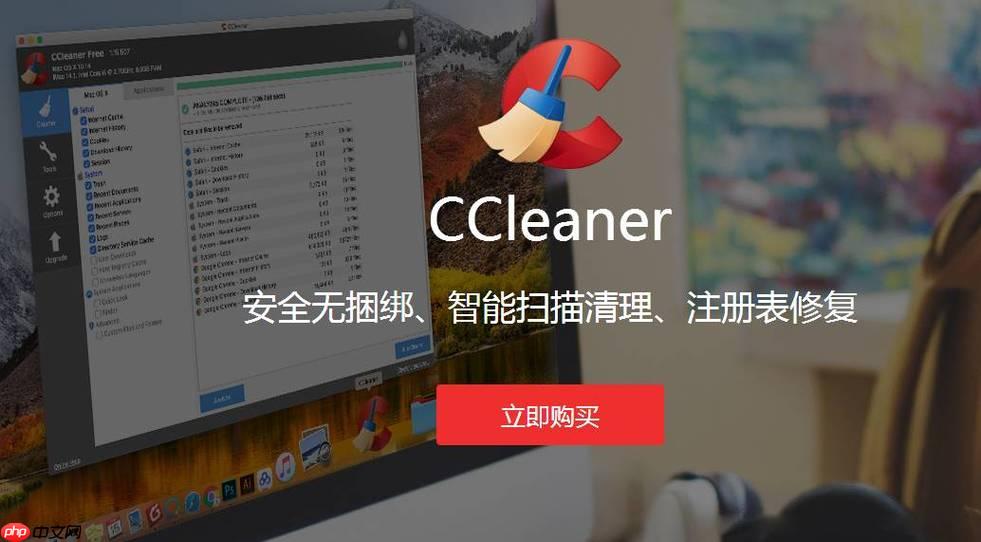
CCleaner 是一款广受欢迎的系统优化工具,能够有效清理浏览器缓存、临时文件和无用注册表项,提升电脑运行速度。如果你希望快速清理浏览器缓存,CCleaner 提供了简单直观的操作方式。以下是具体方法和实用技巧。
选择正确的浏览器进行缓存清理
在使用 CCleaner 清理缓存前,先确认你使用的浏览器类型,例如 Chrome、Firefox、Edge 或 Safari。打开 CCleaner 后,在“自定义清理”选项中勾选你需要清理的浏览器。确保只选择你常用的浏览器,避免误删其他浏览器的数据。
- 进入“清洁器” → “自定义”标签页
- 展开“应用程序”部分
- 勾选目标浏览器下的“缓存”或“临时文件”选项
保留重要网站数据的技巧
清理缓存时,可能会不小心清除登录状态或网站偏好设置。CCleaner 允许你设置排除项,保护特定网站的 Cookie 和缓存。

Destoon B2B网站
下载
Destoon B2B网站管理系统是一套完善的B2B(电子商务)行业门户解决方案。系统基于PHP+MySQL开发,采用B/S架构,模板与程序分离,源码开放。模型化的开发思路,可扩展或删除任何功能;创新的缓存技术与数据库设计,可负载千万级别数据容量及访问。 系统特性1、跨平台。支持Linux/Unix/Windows服务器,支持Apache/IIS/Zeus等2、跨浏览器。基于最新Web标准构建,在
定期自动清理提升效率
手动清理每次操作较麻烦,可以利用 CCleaner 的计划任务功能实现自动清理。
- 点击“工具” → “计划”
- 设置每日、每周或每月自动执行清洁任务
- 选择仅清理浏览器缓存,避免影响系统稳定性
基本上就这些。合理配置 CCleaner 能让你在不丢失重要信息的前提下,高效管理浏览器缓存,保持系统清爽运行。不复杂但容易忽略细节,建议定期检查清理项目是否仍符合当前使用习惯。




