



答案:通过配置TextMate规则和主题颜色可自定义VSCode语法高亮。使用editor.tokenColorCustomizations修改注释、字符串等元素颜色,支持按语言或作用域精细调整,并可安装Better Comments等扩展增强效果,提升代码可读性与开发效率。

VSCode 的语法高亮功能可以帮助开发者更清晰地阅读代码,通过颜色区分关键字、字符串、注释等元素。合理的配置不仅能提升编码体验,还能减少错误。下面详细介绍如何自定义和优化 VSCode 的语法高亮设置。
理解语法高亮的基本机制
VSCode 使用 TextMate 语法规则 或 Tree-sitter(部分语言支持)来实现语法高亮。每种语言对应一个语法定义文件(通常是 .tmLanguage.json 或 .jsonc 格式),这些规则告诉编辑器如何为不同类型的代码元素着色。
主题(Color Theme)决定具体的颜色样式,而语法作用域(Scope)定义了哪些代码部分应用哪种颜色。
常见作用域示例:-
keyword:如 if、return 等关键字 -
string:字符串内容 -
comment:注释文本 -
variable:变量名 -
support.function:内置函数或方法
修改主题颜色以调整高亮效果
你可以通过自定义当前主题的颜色来改变语法高亮表现。打开设置方式为:文件 → 首选项 → 设置,或使用快捷键 Ctrl + ,。
也可以直接编辑 settings.json 文件,添加 editor.tokenColorCustomizations 配置项。
"editor.tokenColorCustomizations": {
  "comments": "#2aae55",
  "strings": "#a16a1f"
}
若需更精细控制,可使用 textMateRules 按作用域定制:
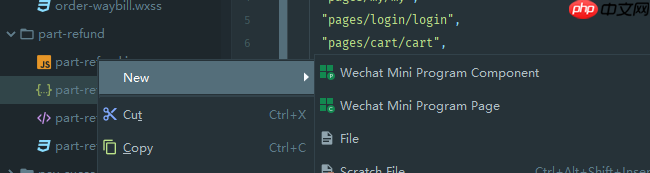
wechat-miniprogram-plugin是基于JetBrains平台的微信小程序插件。主要功能wxml/wxss/wxs文件支持语法解析代码完成代码高亮wxml嵌入表达式支持wxml 标签支持wxml提取自定义组件创建微信小程序组件以及页面相关文件导航微信小程序自定义组件支持自动注册自定义组件组件配置解析重命名小程序自定义组件或页面同时移动自定义组件或页面的所有文件微信小程序配置文件支持
"editor.tokenColorCustomizations": {
  "textMateRules": [
    {
      "scope": "comment.line.double-slash",
      "settings": {
        "foreground": "#489c48",
        "fontStyle": "italic"
      }
    }
  ]
}
安装增强型语法扩展
某些语言默认的高亮不够精准,可通过安装扩展提升效果。例如:
- Better Comments:用不同颜色标记 TODO、FIXME 等特殊注释
- Bracket Pair Colorizer:为括号对添加彩色标识(新版 VSCode 已内置)
- ES7+ React/Redux/React-Native snippets:增强 JavaScript/JSX 高亮与补全
- Highlight:支持自定义正则匹配并高亮特定文本
安装后通常无需额外配置即可生效,部分扩展可在 settings.json 中进一步调整行为。
为特定语言单独配置高亮
有时你想只为某种语言(如 Python 或 Markdown)调整高亮风格。可以在 editor.tokenColorCustomizations 中使用语言限定。
"editor.tokenColorCustomizations": {
  "[JavaScript]": {
    "functions": "#905"
  }
}
也可结合作用域精确匹配,比如只改箭头函数参数:
"textMateRules": [
  {
    "scope": "variable.parameter.function.js",
    "settings": {
      "foreground": "#e90"
    }
  }
]
基本上就这些。合理利用作用域和主题定制,能让代码结构一目了然。不复杂但容易忽略细节。 




