


PotPlayer需设置自动播放以实现连续播放,首先在参数设置中将“播放下一个文件”设为自动播放并勾选循环播放列表;其次确保播放列表完整加载且排序正确;还可通过任务栏图标选择连续播放模式或使用快捷键Ctrl+Alt+G配合设置实现无缝播放。
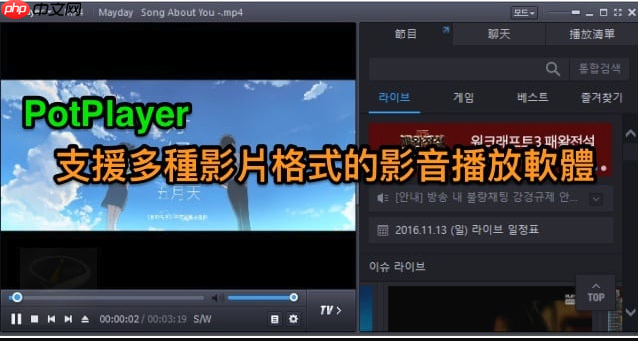
如果您在使用PotPlayer时希望打开文件夹或播放列表后视频能够自动连续播放,但发现需要手动点击才能继续播放下一个文件,可能是自动播放功能未正确配置。以下是解决此问题的步骤:
本文运行环境:联想小新Pro 16,Windows 11
一、通过播放设置启用自动播放
该方法通过调整播放器内部的播放模式选项,确保当前播放结束后自动加载并播放下一个文件。
1、打开PotPlayer,右键点击播放界面,选择选项进入参数设置。
2、在左侧菜单中点击播放分类。
3、在右侧找到播放下一个文件选项,将其设置为自动播放。
4、确认勾选循环播放列表(可选),以保证列表末尾后重新开始。
5、点击应用并确定保存设置。
二、检查播放列表顺序与源设置
若播放列表未按预期加载多个文件,可能导致无法触发自动播放,需确认播放列表已正确生成。
1、将多个视频文件拖入PotPlayer窗口,确认播放列表已完整显示所有文件。
2、右键播放列表区域,选择播放列表设置。
3、确保添加文件夹时包含子文件夹中的文件已勾选(如需递归加载)。

citySHOP是一款集CMS、网店、商品、系统,管理更加科学快速;全新Jquery前端引擎;智能缓存、图表化的数据分析,手机短信营销;各种礼包设置、搭配购买、关联等进一步加强用户体验;任何功能及设置都高度自定义;MVC架构模式,代码严禁、规范;商品推荐、促销、礼包、折扣、换购等多种设置模式;商品五级分类,可自由设置分类属性;商品展示页简介大方,清晰,图片自动放大,无需重开页面;商品评价、咨询分开
4、设置排序方式为名称或数字顺序,避免播放顺序混乱导致中断。
三、启用连续播放模式(任务栏图标辅助设置)
该方式通过任务栏图标的快捷菜单快速开启连续播放状态,适用于临时使用场景。
1、播放视频时,鼠标右键点击任务栏中的PotPlayer图标。
2、在弹出菜单中找到播放模式选项。
3、选择连续播放或播放全部模式。
4、关闭设置后,当前及后续文件将按序自动播放。
四、通过快捷键临时开启自动跳转
若不想更改全局设置,可通过快捷键控制播放行为,实现动态切换。
1、在播放状态下按下键盘上的Ctrl + Alt + G组合键。
2、此操作会开启播放完成后自动关闭程序的反向控制,需在设置中关闭该项以确保不退出。
3、配合“播放下一个文件”设置使用,可实现无缝衔接播放下一部视频。




