



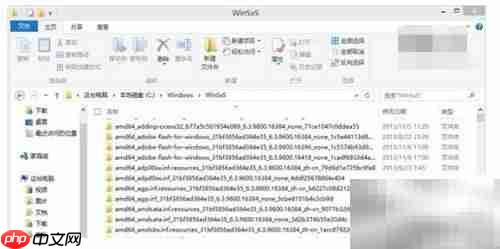
随着操作系统的持续使用,系统内部会逐渐积累大量无用文件,即所谓的“系统垃圾”。其中,Windows系统中的WinSxS文件夹是冗余数据的重灾区。每当系统执行补丁更新时,系统会自动在WinSxS目录中保留旧版本的组件文件,用于支持更新失败后的回滚机制。然而,随着一次次更新的叠加,旧版本文件并未被自动清除,导致这些备份长期堆积,形成大量占用磁盘空间的冗余内容。这不仅浪费存储资源,还可能拖慢系统响应速度,影响整体性能,因此定期进行清理显得尤为重要。
在Windows 8.1系统中,内置的Flash Player通常每月都会进行一次更新,而每次更新都会在系统盘(如X:)下的Windows\WinSxS目录中生成相应的备份文件夹,名称多为amd64_adobe-flash-for-windows(64位)或ia86_adobe-flash-for-windows(32位)。这些文件夹用于版本管理和系统恢复,但随着时间推移,多个历史版本并存,占用的空间不容忽视,建议用户定期清理以释放磁盘空间。
那么,如何有效清除这些累积的补丁备份文件,减轻系统盘的压力呢?
以下以Windows 8.1 64位系统为例进行说明,该方法同样适用于Windows 8系统,操作流程完全一致。
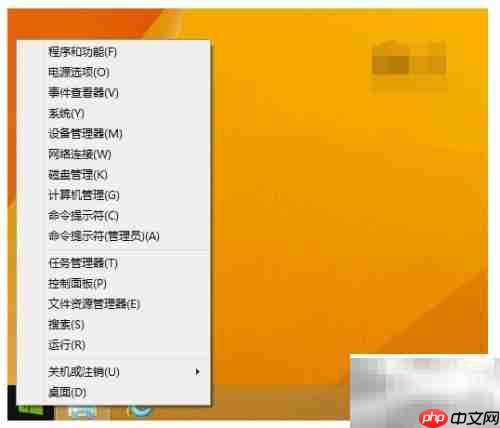
首先,可通过右键点击桌面左下角的“开始”按钮,或直接按下Win+R组合键打开“运行”窗口。
随后,在弹出的菜单中选择“命令提示符(管理员)”或“管理员命令提示符”,确保以最高权限运行。

该版本面向个人用户及小型数字卡销售商开发,具有操作简捷、功能强大等特点,且安全及稳定性突出修正说明:1、纠正了部分页面的翻页错误;2、纠正了后台统计不能清零的错误;3、纠正了后台商品管理修改后出错以及无法彻底删除的错误;4、纠正了注册时不能检测用户名是否存在的错误;5、纠正了用户无法修改密码的错误;6、新增“更多新闻”;7、新增会员登陆验证码;8、去除多余及
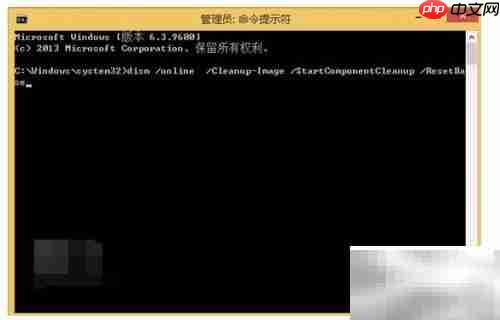
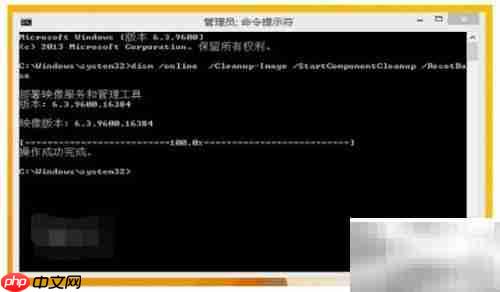
在打开的命令提示符窗口中,输入以下命令并按回车执行:
dism.exe /online /Cleanup-Image /StartComponentCleanup
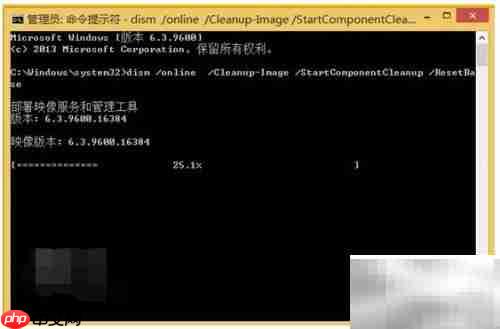
该命令将调用系统自带的DISM工具,自动扫描并清理WinSxS目录中不再需要的旧版组件文件,包括Flash Player的历史更新备份。
执行过程中无需人工干预,系统会自动处理,等待命令运行完成即可。
操作完成后,可进入系统盘的Windows\WinSxS目录,检查amd64_adobe-flash-for-windows相关文件夹。此时会发现,除最新版本(如名为“Flash player for Win8.1 6.3.9600.16418”的文件夹)外,其余旧版本均已清除,表明系统已成功完成冗余文件的清理工作。
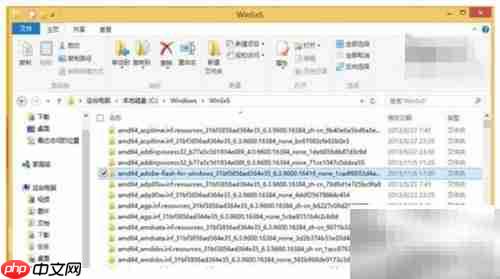
至此,Windows 8.1系统中因更新积累的冗余文件已被彻底清除。由于该系统已集成GA更新补丁,DISM命令能够高效识别并删除无效的组件备份,从而释放宝贵的磁盘空间,优化系统运行效率,提升整体使用体验。




