



在日常使用 excel 处理数据时,查看文档的修改记录可以帮助我们清晰了解信息的变更过程。那么,excel 要如何显示这些修订内容呢?下面将为你详细说明操作步骤。
启用修订标记
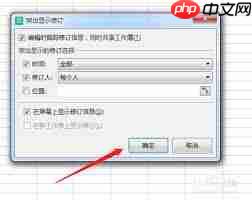
若想查看修改痕迹,首先需要开启修订显示功能。进入 Excel 界面后,点击顶部菜单栏的“审阅”选项卡,在“更改”功能组中找到“修订”按钮,点击其下拉箭头,选择“突出显示修订”。
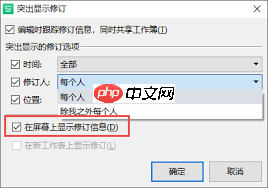
随后会弹出“突出显示修订”设置窗口。在这里,你可以设定要监控的范围,例如整个工作表或指定区域;同时还能设置时间筛选条件,仅显示特定时间段内的修改记录。完成设置后点击“确定”,系统便会开始标记所有修订内容。
识别修订标记
一旦开启该功能,工作表中所有被修改过的单元格都会出现明显标识。这些修订通常以彩色边框、背景高亮或批注气泡的形式呈现。
当你将鼠标悬停在带有修订标记的单元格上时,会自动弹出提示框,展示具体的修改内容、修改时间以及执行操作的用户名称。通过这些信息,可以快速掌握哪些数据发生了变化及变化详情。
接受或拒绝修改
在查看完修订内容后,可根据实际需求决定是否保留这些更改。仍位于“审阅”选项卡下的“更改”组中,点击“接受”或“拒绝”按钮即可进行处理。

HTShop网上购物系统由恒天网络科技有限公司根据国际先进技术和国内商务特点自主版权开发的一款具有强大功能的B2C电子商务网上购物平台。HTShop以国际上通用流行的B/S(浏览器/服务器)模式进行设计,采用微软公司的ASP.NET(C#)技术构建而成。 2007-11-10 HTShop CS 通用标准版 v1.1.11.10 更新内容自由更换模版功能开放 修改了购买多款商品,会员中心订单只显示
选择“接受”将正式应用当前单元格的修改;选择“拒绝”则会撤销变更,恢复至原始状态。对于多个修订项,既可逐一确认,也可使用“接受所有修订”或“拒绝所有修订”功能批量处理,提升效率。
保存与导出修订历史
Excel 会自动保存每一次的修订操作记录。通过点击“审阅”选项卡中的“修订”按钮,并选择“接受/拒绝修订”,可在弹出的对话框中浏览完整的修改历史。
这些历史记录有助于追溯数据演变路径,明确每一步调整的具体情况。此外,还可以将修订日志导出为 CSV 等格式文件,便于后续分析或归档管理。
掌握 Excel 显示修订内容的方法,不仅能提高协作效率,还能有效保障数据的准确性与可追溯性。赶快动手试试吧!





