



WinRAR支持分卷压缩,可将大文件分割为多个小文件便于传输或存储;操作时右键文件选择“添加到压缩文件”,在设置中指定分卷大小(如1G或500M),确认后生成.part1.rar等分卷文件;解压时只需双击第一个分卷即可自动完成全部解压。
WinRAR 支持将一个大文件压缩成多个小文件,也就是“分卷压缩”。这种方法适合用于U盘传输、邮件发送或存储到容量有限的设备上。操作简单,只需设置每个分卷的大小即可。
选择文件并打开 WinRAR 压缩功能
找到需要压缩的文件,右键点击该文件,在弹出的菜单中选择 “添加到压缩文件”。这会打开 WinRAR 的压缩设置窗口,准备进行分卷设置。
设置分卷大小进行分卷压缩
在压缩设置窗口中,找到 “分卷大小,字节” 选项。点击下拉菜单可以选择常见的分卷大小,例如:
- 100 MB(适用于小型U盘)
- 700 MB(CD 光盘容量)
- 4.7 GB(DVD 容量)
也可以手动输入自定义大小,比如输入 1G 表示每个分卷为1GB,或输入 500M 表示500MB。注意:WinRAR 支持使用 K、M、G 单位,不区分大小写。
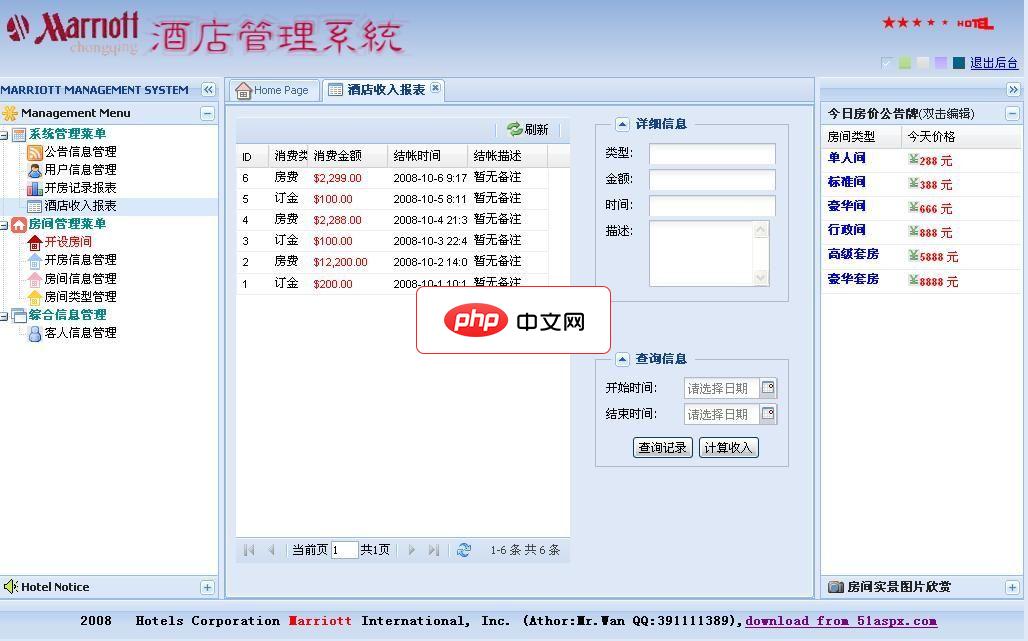
Extjs简单版酒店管理系统 bulid 081016
下载
该系统采用VS2005+SQL2000+Extjs2.0开发由于学extjs 一月不到 属初学者,项目有很多不足地方请见谅(注释不标准按自己想法随意注释了一下)数据库脚本:压缩包目录下.DB.sql便是该项目为双用户:管理员 与营业员 角色登陆显示不同信息数据库方面一小部分功能运用存储过程或者直接附加DB_51aspx下Sql数据库文件
开始压缩并查看分卷文件
设置完成后,点击 “确定” 开始压缩。完成后,原文件所在目录会出现多个以 .part1.rar、.part2.rar、.part3.rar 等命名的分卷文件。第一个文件通常包含主头信息,必须保留。
解压时只需双击第一个分卷文件,WinRAR 会自动识别并解压所有后续分卷,无需单独处理每一个。
基本上就这些。只要设置好分卷大小,WinRAR 就能自动完成拆分,使用起来非常方便。





