



首先确认字幕文件与视频同名且在同一目录,PotPlayer可自动加载;若未显示,可通过右键菜单手动加载或直接拖拽字幕文件至播放窗口;如遇乱码,需设置字幕编码为UTF-8或GB2312,并可在参数设置中设为默认编码。
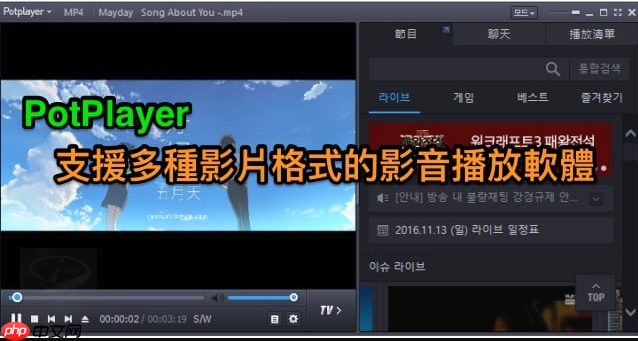
如果您在使用PotPlayer播放视频时发现字幕未自动显示,可能是由于字幕文件未正确加载或命名不匹配。以下是将外部字幕文件成功加载到PotPlayer中的具体操作流程。
本文运行环境:联想小新Pro 16,Windows 11。
一、确认字幕文件命名与视频一致
PotPlayer支持自动加载同名字幕文件,前提是字幕文件与视频文件位于同一目录下且文件名完全相同(扩展名除外)。确保字幕文件的主文件名与视频文件一致,可省去手动加载步骤。
1、将字幕文件(如.ass、.srt、.ssa等格式)与视频文件放入同一个文件夹中。
2、修改字幕文件的名称,使其与视频文件的主名称完全相同,例如视频为“电影.mp4”,则字幕应命名为“电影.srt”。
3、重新打开视频,PotPlayer会自动识别并加载该字幕。
二、手动添加外部字幕文件
当自动加载失败或需要切换不同语言字幕时,可通过手动方式导入字幕文件。此方法适用于所有常见字幕格式,并允许用户即时更换。
1、在PotPlayer播放视频时,右键点击播放界面,选择“字幕”菜单项。
2、将鼠标悬停在“加载字幕”选项上,然后点击“打开字幕文件”。
3、在弹出的文件选择窗口中,浏览到目标字幕文件所在位置,选中后点击“打开”。
4、字幕将立即显示在播放画面上,若有多条字幕轨道可切换,请在“字幕”菜单中选择对应轨道。

两种html5图片展示效果,动画效果流畅,兼容主流浏览器,php中文网推荐下载! 使用方法: 1、在head区域引入样式表文件app.css,index.css和fonts.css 2、在你的网页中加入注释区域代码即可 3、图标均使用Web开放字体,具体文件见css目录
三、通过拖拽方式快速加载字幕
PotPlayer支持直接拖入字幕文件进行加载,操作直观快捷,适合习惯鼠标操作的用户。
1、保持PotPlayer正在播放视频的状态。
2、找到电脑中的字幕文件(如.srt或.ass文件),用鼠标左键按住并将其拖动至PotPlayer播放窗口内。
3、松开鼠标,字幕文件即被加载并显示在画面中。
4、如需替换其他字幕,重复上述拖拽操作即可完成切换。
四、设置默认字幕编码以解决乱码问题
某些字幕文件因编码格式不匹配会导致显示乱码,通过预先设定正确的字符编码可确保字幕正常显示。
1、右键点击PotPlayer播放界面,依次选择“字幕”→“字幕优先权”→“字幕编码”。
2、根据字幕语言选择合适的编码,中文通常选择“UTF-8”或“GB2312”。
3、选择后字幕内容会立即按新编码重新渲染,若仍不正常可尝试切换其他编码类型。
4、为避免每次手动调整,可在“选项”菜单中进入参数设置,将默认字幕编码设为UTF-8。




