



选中文字后通过“开始”选项卡中的字体颜色按钮可快速修改颜色,支持从预设调色板选择或点击“更多颜色”自定义RGB/HSL数值,还可使用格式刷复制相同格式,提升文档视觉效果与可读性。

在Word文档中修改文字颜色非常简单,只需要几个步骤就能完成。你可以根据需要为标题、正文或重点内容设置不同颜色,让文档更清晰或更具视觉效果。
选中要修改颜色的文字
用鼠标拖动选中你想要改变颜色的文本内容。如果只修改一个词或一句话,点击并拖动即可;如果是整段或多个不连续部分,可以按住 Ctrl 键配合鼠标点击选择多处文字。

使用字体颜色按钮更改颜色
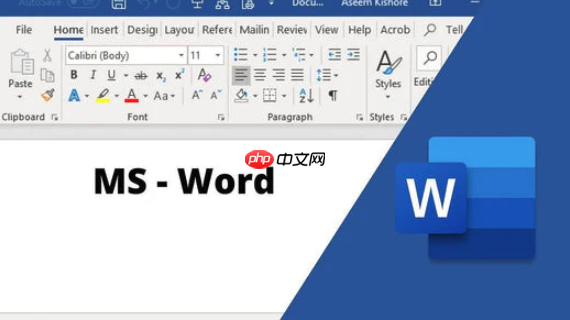
在Word顶部的“开始”选项卡中,找到“字体”功能区,点击其中的“A”图标(字体颜色下拉按钮)。点击后会出现常用颜色选项,直接选择一种颜色,选中的文字就会立即变色。
- 黑色、蓝色、红色等常用色会直接显示在调色板顶部
- 若想选择其他颜色,点击“更多颜色”可打开完整调色面板

自定义文字颜色(高级设置)
如果默认颜色不符合需求,可以自定义颜色:
点击“字体颜色”→“更多颜色”→在弹出窗口中切换到“自定义”选项卡,通过调整红、绿、蓝数值或HSL滑块,设置专属颜色。确认后该颜色可能会保存在近期使用列表中,方便下次调用。
快速应用相同格式(格式刷)
如果你希望其他文字也使用同样的颜色,可以使用“格式刷”工具:
- 选中已设好颜色的文字
- 点击“开始”选项卡中的“格式刷”按钮(刷子图标)
- 然后用鼠标选中其他文字,颜色就会自动复制过去
基本上就这些操作。熟练掌握后,调整文字颜色只需几秒钟,提升文档可读性和美观度都很有帮助。不复杂但容易忽略细节,比如选中范围和颜色一致性。




