
在ppt2010中完成幻灯片制作后,若要将文件刻录到cd光盘中,可通过“文件”菜单中的“保存并发送”功能,选择“将演示文稿打包成cd”来实现。
1、 启动PPT2010并完成幻灯片编辑后,点击左上角的“文件”选项卡,随后在左侧菜单中选择“保存并发送”。
成品ppt在线生成,百种模板可供选择☜☜☜☜☜点击使用;

2、 在右侧功能区向下滑动,找到“将演示文稿打包成CD”选项,点击进入后,再点击“打包成CD”按钮继续操作。


3、 系统会弹出“打包成CD”对话框,在光盘名称输入框中填写你想要命名的CD标题。

4、 点击“选项”按钮,在弹出的设置窗口中,可在“打开每个演示文稿所需的密码”栏内输入密码,从而为打包的演示文稿添加访问保护。


5、 如需将多个PPT文件一并刻录,可点击“添加”按钮,将其他已完成的演示文稿加入列表。确认无误后点击“复制到CD”,并在弹出提示中选择“是”,即可开始刻录流程。

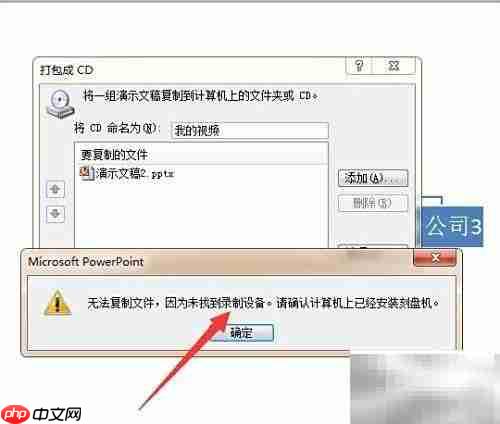
6、 刻录前请确保计算机已安装光驱,并放入空白CD光盘。若未检测到刻录设备,系统将提示“未找到录制设备”,导致无法进行复制操作。
以上就是PPT2010打包CD详细教程的详细内容,更多请关注php中文网其它相关文章!

 广告
广告Copyright 2014-2025 https://www.php.cn/ All Rights Reserved | php.cn | 湘ICP备2023035733号







 682
682


 收藏
收藏















