



VSCode可通过配置文件关联实现自定义文件类型识别。首先点击右下角语言模式手动选择,再在settings.json中添加files.associations项,如"*.myext": "javascript",支持通配符与具体文件名;对于特殊格式需安装对应语言扩展以获得完整功能;最后重新打开文件检查右下角语言模式及语法高亮是否生效,确保配置正确。

VSCode 默认支持多种常见文件类型,但如果你遇到一种它无法正确识别的文件(比如自定义扩展名或小众格式),可以通过配置让 VSCode 正确关联语言模式和语法高亮。以下是具体方法。
1. 手动设置文件关联
当你打开一个未知类型的文件时,VSCode 通常会在右下角显示“Plain Text”或类似提示。点击它,会弹出语言模式选择框。
在输入框中搜索你希望使用的语言(如 Python、JavaScript、JSON 等),然后选择对应项。这次打开的文件就会以该语言模式渲染。
2. 永久绑定文件扩展名
如果希望所有特定扩展名的文件都用某种语言打开,需要修改 settings.json 文件。
操作步骤:- 打开命令面板(Ctrl + Shift + P 或 Cmd + Shift + P)
- 输入并选择 “Preferences: Open Settings (JSON)”
- 在打开的 settings.json 中添加 files.associations 配置
例如,你想让所有 .myext 文件都按 JavaScript 处理:
"files.associations": { "*.myext": "javascript" }支持通配符和具体文件名:
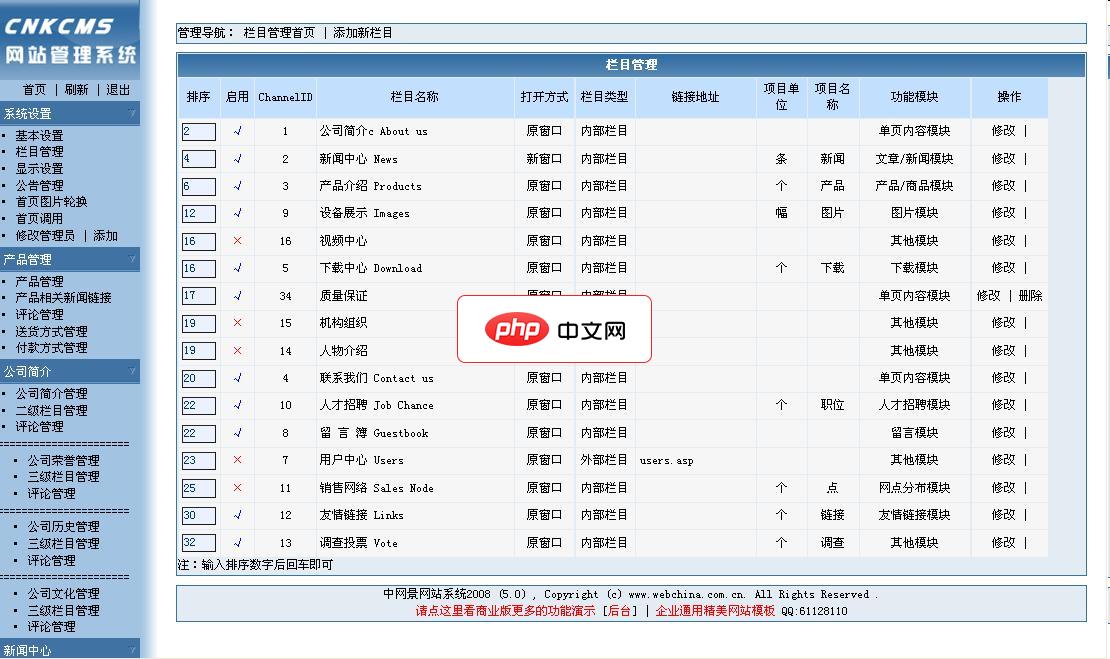
专业的企业网站管理系统,专为中小企业公司开发设计,能让企业轻松管理网站,强大的后台功能,可随意增减栏目,有多种企业常用的栏目模块功能。多级分类,管理文章,图片,文字编辑,留言管理,人才,软件下载等。可让企业会上网就会管理网站,轻松学会使用。 系统功能模块有:单页(如企业简介,联系内容等单页图文)、文章(新闻)列表、产品(图片、订单、规格说明等)、图片、下载、人才招聘、视频、机构组识、全国销售网点图
"*.log": "plaintext",
"Dockerfile.*": "dockerfile",
"custom.config": "json"
}
3. 安装相关语言扩展
某些文件类型需要安装对应的扩展才能获得完整支持(如语法高亮、智能提示)。比如处理 .tf(Terraform)文件,应安装 HashiCorp 的官方插件。
在扩展市场搜索文件类型关键词,找到匹配的语言包并安装,之后再进行文件关联效果更好。
4. 验证是否生效
重新打开目标文件,查看右下角语言模式是否正确。如果显示了你设定的语言,并有相应语法高亮,说明配置成功。
若未生效,检查拼写错误,特别是语言标识符(如 "python"、"yaml"、"html")是否准确。
基本上就这些。通过简单的 JSON 配置,就能让 VSCode 支持任意文件类型的识别与高亮。不复杂但容易忽略细节。




