
个人识别码(personal identification number,简称pin码)是一种与设备绑定的密码形式,主要用于提升系统的安全性。在windows 10(简称win10)操作系统中,pin码是一种独立于微软账户密码的登录方式,类似于图形密码,它为用户提供了额外的安全保障。通常情况下,pin码由四位数字构成,但win10允许用户输入不少于四个数字来设置。一旦设置了pin码,用户只需输入该四位数即可快速完成登录操作,无需再敲击回车键。这就像使用atm机时的pin码一样,即使他人获取了您的pin码,也无法通过它窃取您的资金或信息。听起来是不是很吸引人呢?接下来,win10系统之家的技术人员将为您详细介绍如何设置pin码的具体步骤。
第一步: 按下快捷键“Win+I”打开设置界面,如下图所示。

第二步: 在设置界面的右上角搜索栏中输入“pin”,系统会自动在左侧菜单中显示出“设置pin登录”的选项,如下图所示。
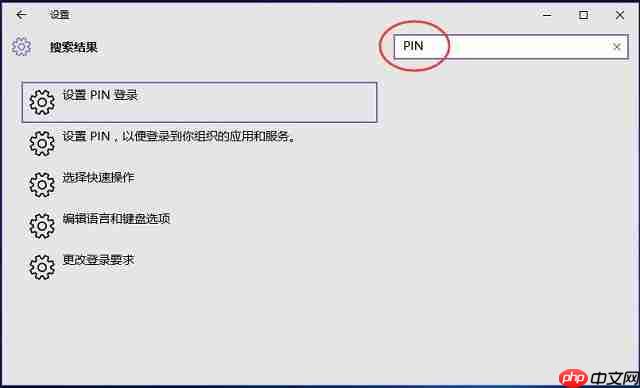
第三步: 点击“设置pin登录”选项,进入账户“登录选项”页面,如下图所示。

第四步: 在登录选项界面找到并点击“添加”按钮,开始设置您的PIN码,如下图所示。

系统易学易懂,用户只需会上网、不需学习编程及任何语言,只要使用该系统平台,只要会打字,即可在线直接完成建站所有工作。本程序适合不懂php环境配置的新手用来在本机调试智能SiteSEO网站优化软件,安装过程极其简单。您的网站地址:http://localhost您的网站后台:登录地址: http://localhost/admin.php密 码: admin服务器套件所包含的软件:nginx-0.7
 0
0


第五步: 系统会要求您输入当前账户的密码以验证身份,请在此处输入密码并点击确定按钮,如下图所示。

第六步: 接下来,您需要在“设置pin”界面上输入新的PIN码,并再次确认,最后点击确定按钮完成设置,如下图所示。

以上就是Win10系统如何利用pin码登录的详细内容,更多请关注php中文网其它相关文章!

每个人都需要一台速度更快、更稳定的 PC。随着时间的推移,垃圾文件、旧注册表数据和不必要的后台进程会占用资源并降低性能。幸运的是,许多工具可以让 Windows 保持平稳运行。

 广告
广告Copyright 2014-2025 https://www.php.cn/ All Rights Reserved | php.cn | 湘ICP备2023035733号


 997
997








 收藏
收藏















