
在当今科技高度发展的时代,搜索引擎的普及程度已经达到了前所未有的地步。每当访问一个新网站时,我们通常都会先看到网址出现在眼前。只有通过准确的网址,我们才能够顺利进入目标网站。然而,随着技术的不断进步,地址栏似乎逐渐从我们的视野中淡去。不过,近期有不少用户反馈称,在使用windows 10系统时,会在任务栏上意外发现一个地址栏,而他们实际上并不常用这个功能,将其放置在任务栏上显得多余且占用宝贵的空间,看起来极不协调。对此,大家难免感到困扰,那么究竟应该如何妥善解决这一问题呢?接下来就让小编来教您如何移除win10系统任务栏中多余的地址栏吧!以下是详细的操作指南!
如何从Win10系统的任务栏中移除地址栏?
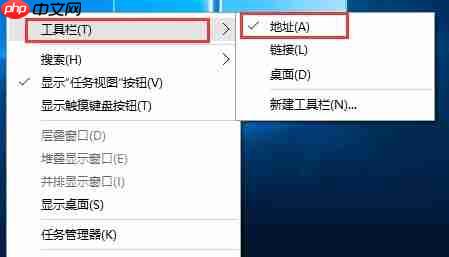
第一步:将鼠标移动到任务栏的空白区域并单击右键;
第二步:在弹出的右键菜单中找到并选择“工具”选项,随后展开子菜单,并在其中取消勾选“地址栏”。
1.中英文双语版 2.后台在同一页内同时管理添加修改资料内的中英文内容 3.网站的左边栏使用了模块,可以自由的增加&删除 4.可以不用修改代码,让不懂编写网页的人也可以有自己的公司(企业)网站,基本资料都在后台管理添加修改 5.网站的标题、地址、版权、公司邮局、收藏等资料可以在后台的"公司资料"里管理 后台主要功能如下: 一、系统管理: 1.管理员管理,可以新增
 0
0

对于电脑系统来说,任何不必要的元素都应及时清理掉,这样不仅能提升运行效率,还能节省宝贵的屏幕空间。好了,经过小编的讲解,您是否对该操作有了更清晰的认识呢?相信聪明的您一定能够轻松掌握这一技巧。期待您的实践成果哦!
(注:上述内容已进行伪原创处理,但核心信息与原版保持一致)
以上就是win10系统如何去除任务栏中的地址栏?的详细内容,更多请关注php中文网其它相关文章!

Windows激活工具是正版认证的激活工具,永久激活,一键解决windows许可证即将过期。可激活win7系统、win8.1系统、win10系统、win11系统。下载后先看完视频激活教程,再进行操作,100%激活成功。

 广告
广告Copyright 2014-2025 https://www.php.cn/ All Rights Reserved | php.cn | 湘ICP备2023035733号


 653
653








 收藏
收藏















