
本文详细介绍在windows vista系统中如何加密用户文件夹,步骤清晰明了,便于用户快速掌握,从而有效保障个人文件的安全性,避免敏感信息外泄。
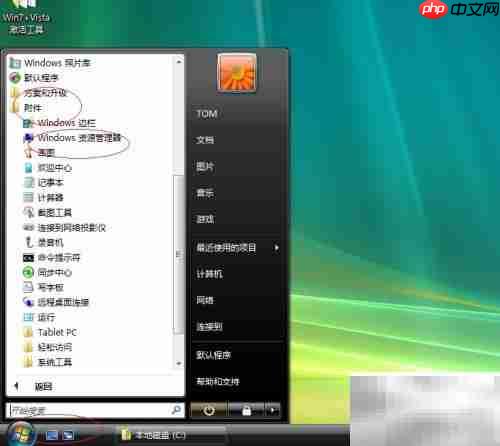
1、 开启Windows Vista操作系统,点击屏幕左下角的“开始”按钮。
2、 在开始菜单中选择“附件”,然后点击进入“Windows资源管理器”。
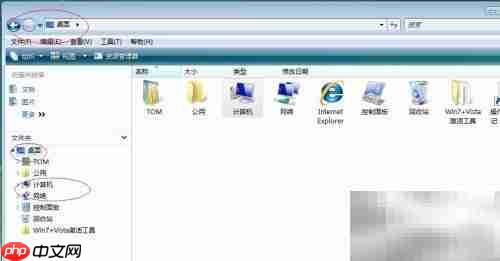
3、 进入Windows资源管理器后,在左侧导航窗格中依次展开“桌面”与“计算机”目录。
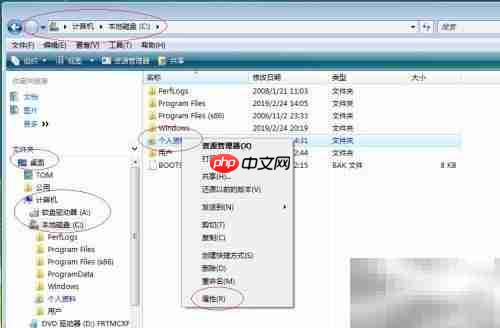
4、 找到用户文件夹,右键点击其图标,在弹出的菜单中选择“属性”选项。

一款非常包包、衣服、鞋子类网站,页面干净清洁、一目了然,mttshop打造精致、简单、易用、免费的商城。 系统要求:IIS5.1以后,必须安装.net 3.5 安装步骤: 1、下载完成后,直接解压文件mttshop.rar 2、附加数据库:解压后的可以找一个叫db的文件夹,解压后直接附加就可以,支持SQL 2000、2005、2008 3、配置web.config文件,找到key=&qu
 0
0

5、 在属性窗口中点击“常规”标签,随后点击下方的“高级”按钮,进入高级属性设置。
6、 在高级属性界面中,勾选“加密内容以保护数据”复选框,启用加密功能。
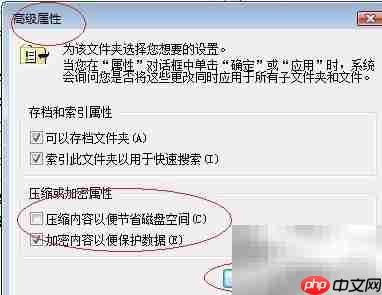
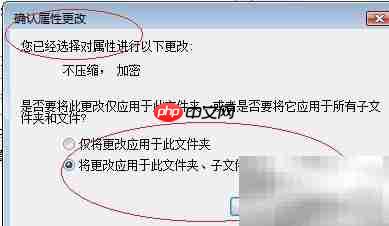
7、 返回属性窗口时,系统会提示应用加密范围。选择“将更改应用于此文件夹、子文件夹和所有文件”,确认后即可完成整个用户文件夹的加密过程。
以上就是Vista加密用户文件夹的详细内容,更多请关注php中文网其它相关文章!

每个人都需要一台速度更快、更稳定的 PC。随着时间的推移,垃圾文件、旧注册表数据和不必要的后台进程会占用资源并降低性能。幸运的是,许多工具可以让 Windows 保持平稳运行。

 广告
广告Copyright 2014-2025 https://www.php.cn/ All Rights Reserved | php.cn | 湘ICP备2023035733号


 701
701








 收藏
收藏















