



使用工作区功能可高效管理多项目,通过创建多根工作区并保存为.code-workspace文件,实现跨项目快速导航与独立配置,结合快捷键和资源管理器优化,提升开发效率。

在VSCode中高效管理多个项目文件夹,关键在于合理使用工作区(Workspace)功能和一些实用操作技巧。通过正确组织文件结构和配置,可以大幅提升多项目开发效率。
使用多根工作区管理项目
VSCode支持在一个窗口中打开多个独立的项目文件夹,这称为“多根工作区”。
将常用项目添加到同一个工作区:
- 打开一个项目后,点击“文件”→“将文件夹添加到工作区”,选择其他项目目录
- 保存为.code-workspace文件,下次直接打开该文件即可恢复所有项目
- 每个项目在资源管理器中以独立根节点显示,清晰区分
这种方式适合关联性强的项目,比如微服务架构中的多个服务模块。
快速切换和定位文件
当打开多个项目时,快速导航变得尤为重要。
掌握以下快捷操作:
- Ctrl+P(Cmd+P):输入文件名快速搜索跨项目文件,支持模糊匹配
- 在搜索前加f:可限定只搜索文件名,提升速度
- 使用“在文件中查找”功能(Ctrl+Shift+F)时,默认会搜索所有已打开的文件夹
- 右键资源管理器中的文件夹,可选择“在新窗口中打开”隔离查看
按项目配置设置
不同项目可能需要不同的编辑器行为。
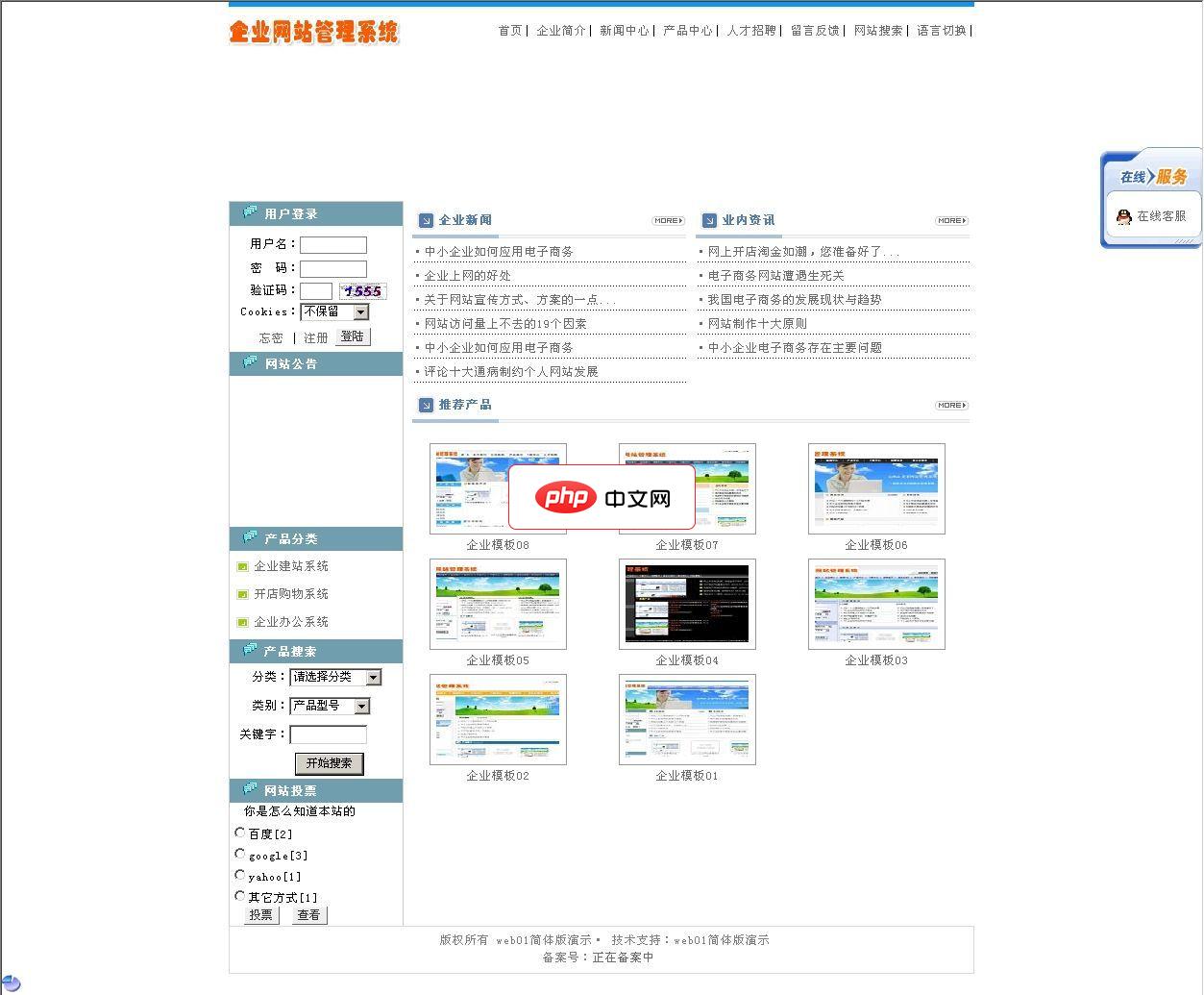
AyWeb企业网站管理系统2.6.3 多站多语言版
下载
系统特色:1.一个系统在一个域名空间上,制作多个网站,每个网站支持简繁英等语言2.静态页面使得网站在巨大访问量面前变得游刃有余3.内置中英繁等语言,可扩展多种语言4.内置简繁转换功能,支持全站数据繁简转换5.网站搜索/数据备份/搜索引荐优化/文件管理...6.NET平台能够保证系统稳定及安全,并且效率更高7.集成RSS订阅,网站地图,使得搜索引荐更加青睐您的网站8.公告,留言,链接,招聘,搜索都是
利用项目级settings.json实现差异化配置:
这样在同一工作区中也能保持各项目的规范一致。
善用文件夹标签与排序
资源管理器中的视觉组织能减少认知负担。
建议做法:
- 拖动文件夹调整顺序,把当前重点项目的放在顶部
- 使用书签插件(如Bookmarks)标记高频访问文件
- 关闭不常操作的项目文件夹,保持侧边栏简洁
基本上就这些。合理使用工作区、掌握快捷键、按需配置,就能在VSCode里轻松驾驭多个项目。关键是根据实际协作关系决定是否合并到同一工作区,避免盲目堆叠。




