有时候,我们的硬盘中可能存在一些未被充分利用的空间,这时我们可以把这些零散的空间整合到一个逻辑卷中,从而更高效地利用硬盘资源,这就是所谓的跨区卷功能。不过,有些用户反映在win10系统中尝试创建跨区卷时遇到了问题,比如发现“新建跨区卷”选项是灰色的,无法点击。那么,这是什么原因造成的呢?又该如何解决呢?接下来就为大家详细介绍正确的跨区卷创建方法。
创建跨区卷的方法如下:
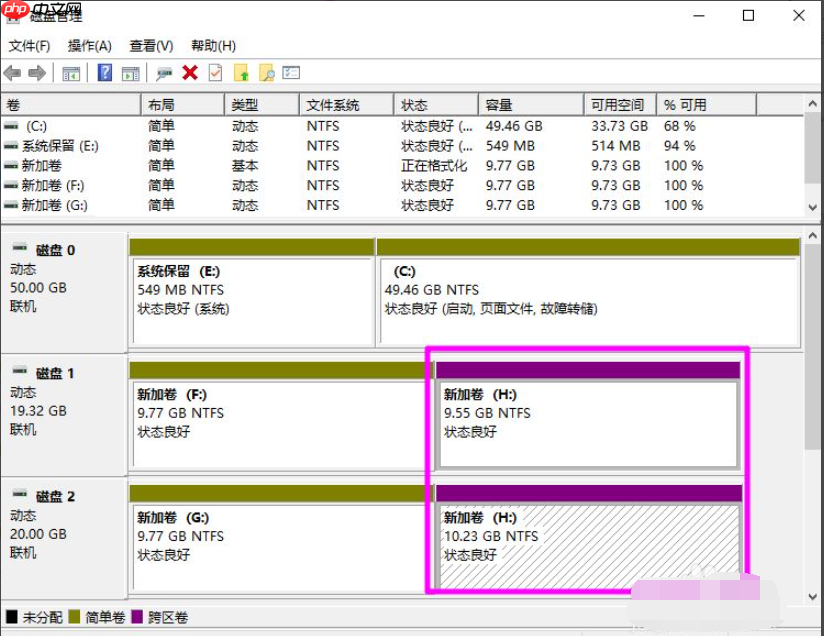
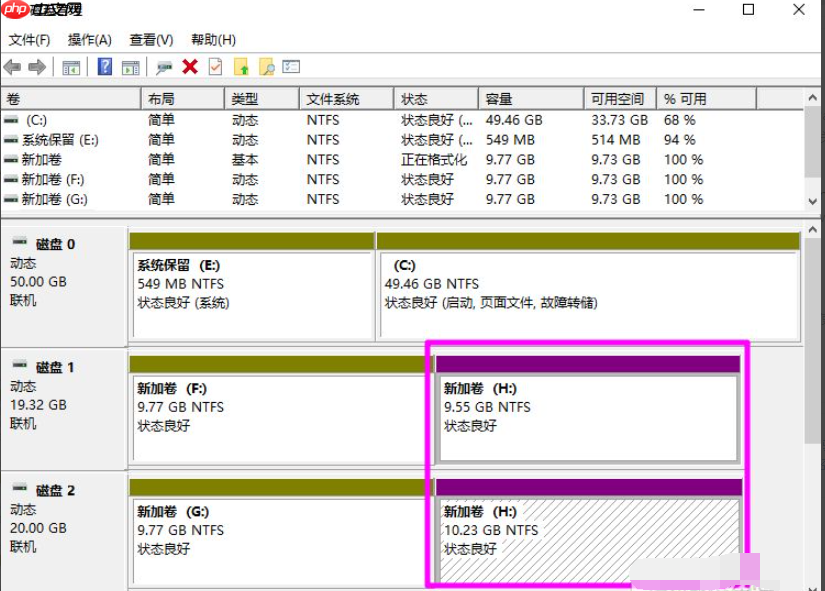
首先,请参考下图,可以看到两个硬盘中的空闲空间是可以合并为一个卷的,只需通过创建跨区卷来实现。
导致“新建跨区卷”选项变灰的原因可能有以下几点:
如果某个包含跨区卷的硬盘出现故障,整个卷都无法正常运行,并且跨区卷内的数据可能会完全丢失。这意味着跨区卷不具备冗余保护功能。如果遇到这种情况,首先要检查新增加的卷是否存在故障,确保其正常工作。
跨区卷仅支持NTFS文件系统,而不支持扩展FAT文件系统的卷。因此,如果磁盘格式为FAT文件系统,则无法创建跨区卷。
那么,如何正确地创建跨区卷呢?具体操作步骤如下:
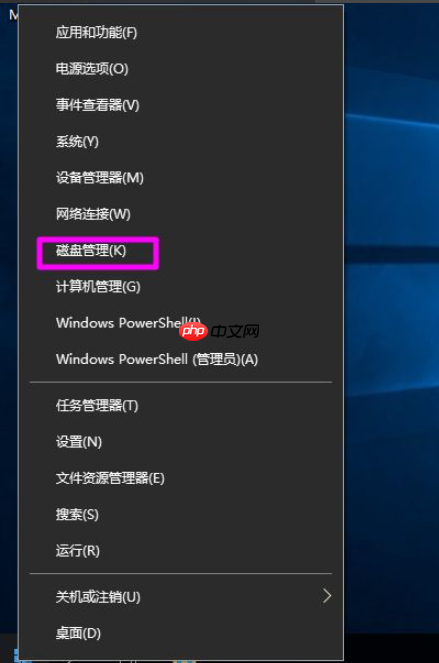
- 在开始菜单上右键点击,然后选择【磁盘管理】。
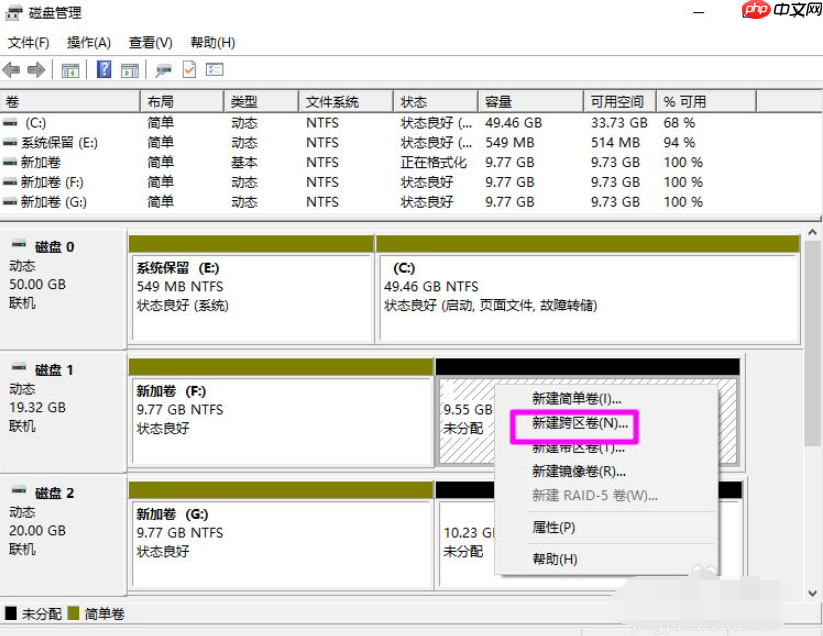
- 在想要创建跨区卷的【未分配】磁盘空间上右键,选择【新建跨区卷】。

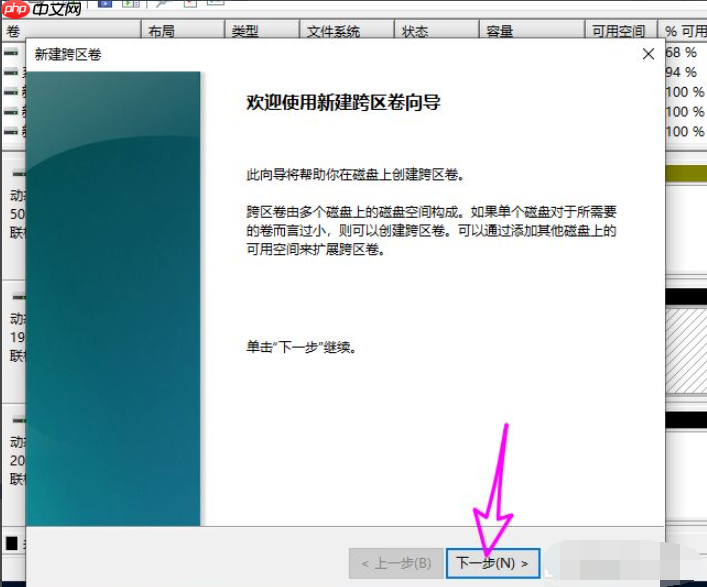
- 进入【新建跨区卷】向导后,点击【下一步】继续。
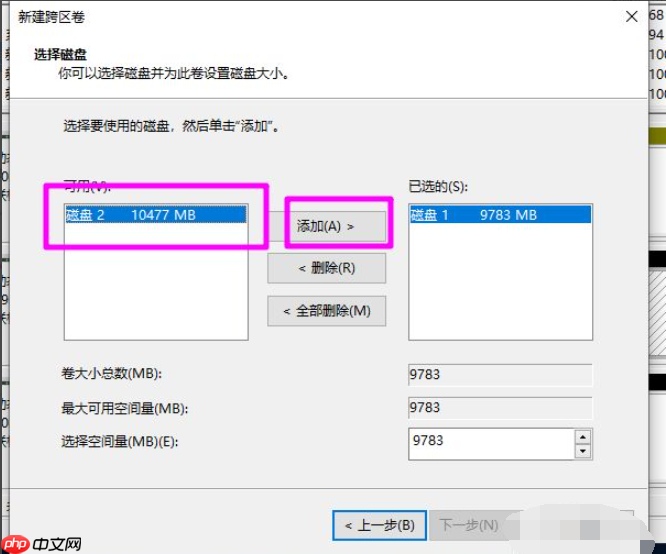
- 在左侧可以看到其他磁盘上的可用空间,点击【添加】按钮,将其加入到【已选的】列表中。
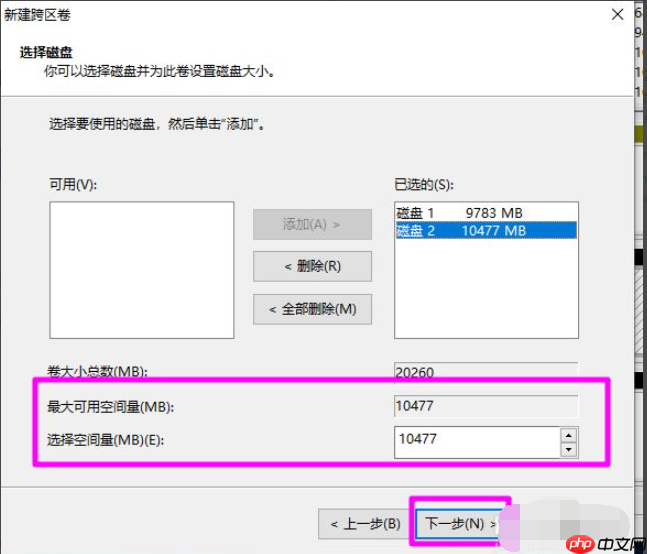
- 每个新添加的磁盘都可以设置跨区卷使用的空间大小,设置完成后点击【下一步】。
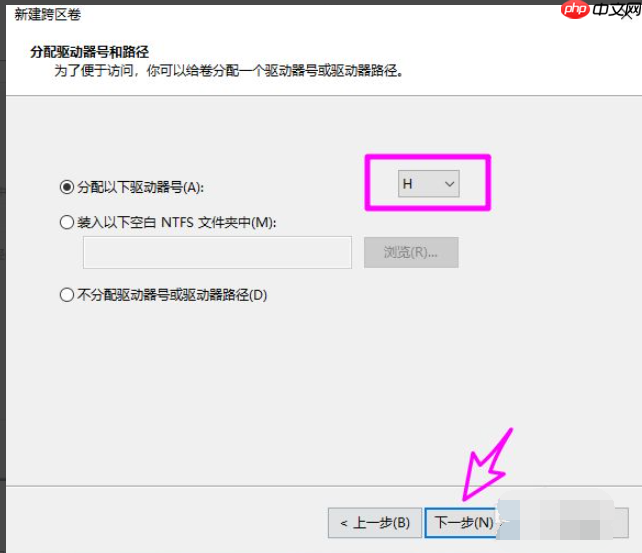
- 接下来为跨区卷指定一个驱动器符号,然后点击【下一步】。
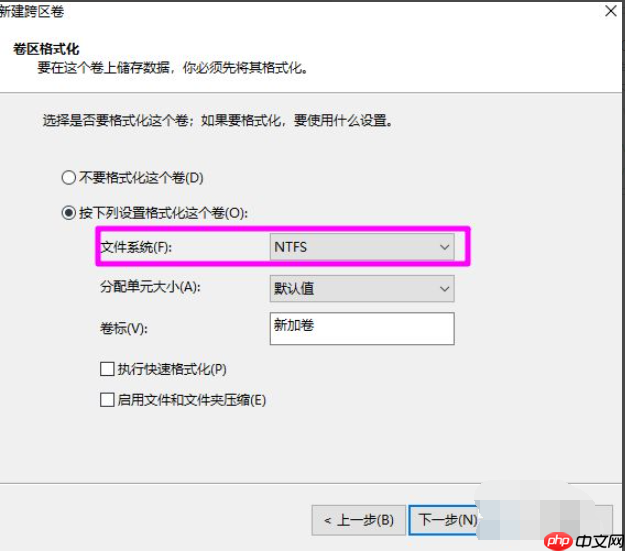
- 设置跨区卷的文件系统类型,只能选择NTFS,然后点击【下一步】。
- 所有配置完成后,点击【完成】按钮,系统将开始创建跨区卷的过程。
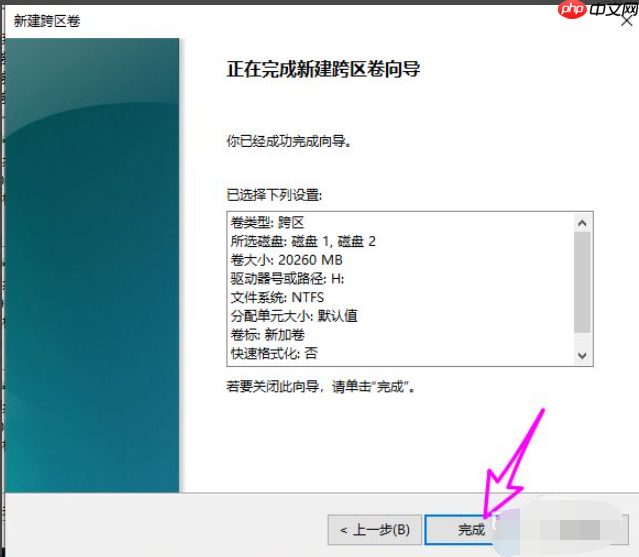
- 等待一段时间,直到任务完成,如下图所示。