



VSCode符号搜索可快速定位代码元素。使用Ctrl+T或Cmd+T搜索整个项目,Ctrl+Shift+O或Cmd+Shift+O搜索当前文件;输入关键词实时匹配,支持类型过滤与模糊搜索;选择结果回车跳转,Ctrl+点击可预览,提升代码浏览效率。

VSCode 的符号搜索功能能快速定位文件或项目中的函数、类、变量等代码元素。使用起来非常方便,适合在大型项目中快速跳转。
打开符号搜索面板
通过快捷键触发符号搜索:
- 工作区符号搜索:Ctrl+T(Windows/Linux)或 Cmd+T(Mac)—— 搜索整个项目的符号。
- 当前文件符号搜索:Ctrl+Shift+O(Windows/Linux)或 Cmd+Shift+O(Mac)—— 只搜索当前打开文件中的符号。
搜索和筛选符号
在符号搜索框中输入关键词,VSCode 会实时匹配符号名称。你可以:
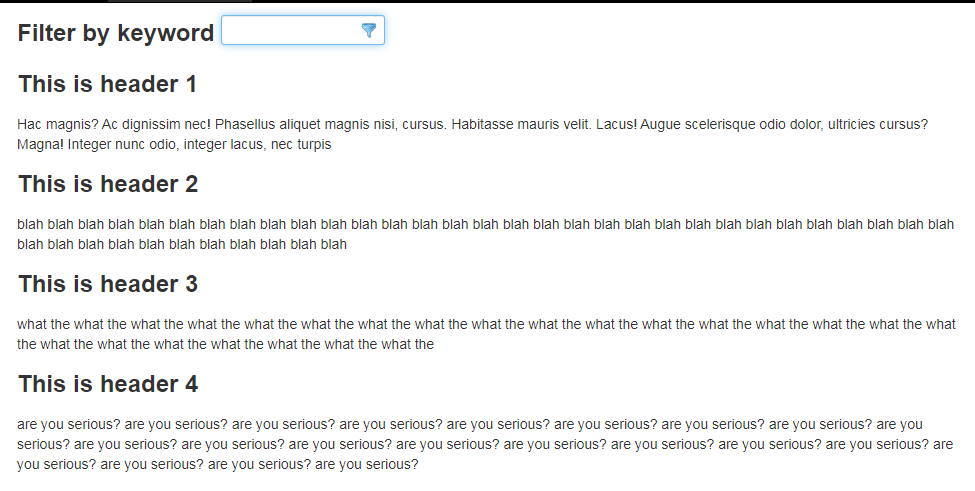
jQuery文字高亮过滤插件jcTextHighlighterFilter
下载
jcTextHighlighterFilter是一款文字高亮过滤插件,可以实现用户输入字符后页面上指定区域高亮显示,当然此插件也可以部分代替浏览器自带的搜索功能。
- 输入函数名、类名或变量名的一部分即可找到对应项。
- 在当前文件搜索时,用 @: 过滤特定类型,比如 @function 或 @class。
- 在工作区搜索时,支持模糊匹配,比如输入 "loguser" 可能命中 "logUserInfo"。
跳转到目标位置
从搜索结果中选择一项,按回车即可跳转到该符号的定义处。支持预览:
- 用 Ctrl+点击(或鼠标中键)可以在侧边预览符号定义。
- 在搜索面板中按 Ctrl+Enter 可在后台打开,不打断当前编辑。




