



掌握Outlook备份与恢复方法可防止数据丢失,核心是定期导出PST文件。首先了解PST(本地存储)和OST(服务器副本)区别,备份以PST为主。手动备份通过“文件→导入/导出→导出到文件”生成PST,建议存于外部设备并加密。启用自动归档功能可定期将旧邮件归档至指定PST,减少手动操作。恢复时使用“导入/导出→从另一程序或文件导入”,选择PST文件合并至当前账户。注意定期用SCANPST.exe修复工具检查文件完整性,避免将PST存于系统盘,并优先通过Exchange或IMAP同步多设备。云端用户可将PST备份至OneDrive或SharePoint。养成每月备份习惯,确保更换设备或误删后快速恢复数据。
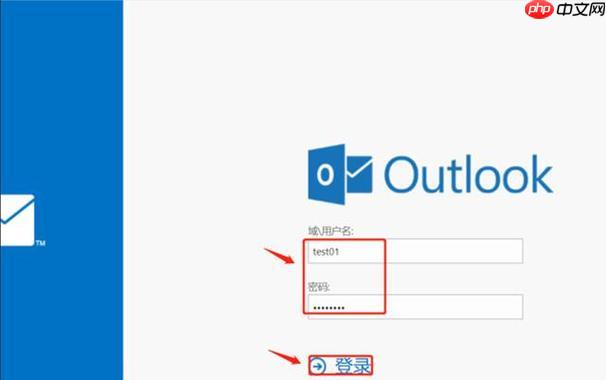
如果你正在为Outlook邮箱数据丢失或更换设备发愁,掌握正确的备份与恢复方法至关重要。无论是个人用户还是企业员工,邮件、日历、联系人等信息都可能涉及重要事务。下面将详细介绍如何完整备份Outlook数据,并高效恢复邮箱内容。
一、理解Outlook数据文件类型
在进行备份前,首先要了解Outlook使用的数据文件格式:
- PST文件(Personal Storage Table):用于非Exchange账户的本地存储,包含邮件、日历、任务等,是备份的主要对象。
- OST文件(Offline Storage Table):用于Exchange或Microsoft 365账户,作为服务器数据的本地副本,通常不直接用于跨设备恢复。
日常备份应以PST为主,确保关键数据可迁移和恢复。
二、手动备份Outlook数据(导出PST文件)
这是最常见且通用的备份方式,适用于所有版本的Outlook(Windows版):
- 打开Outlook,点击文件 → 打开和导出 → 导入/导出。
- 选择导出到文件,点击“下一步”。
- 选择Outlook数据文件(.pst),继续。
- 选择要备份的邮箱账户或文件夹(如收件箱、联系人等),支持多选。
- 指定保存位置,建议使用外部硬盘或云盘,避免本地损坏导致丢失。
- 设置密码保护(可选),完成导出。
导出后的PST文件即可作为完整备份存档。
三、自动备份方案:设置定期归档
利用Outlook的自动归档功能,可定期将旧邮件归档到指定PST文件:

家电小商城网站源码1.0
下载
家电公司网站源码是一个以米拓为核心进行开发的家电商城网站模板,程序采用metinfo5.3.9 UTF8进行编码,软件包含完整栏目与数据。安装方法:解压上传到空间,访问域名进行安装,安装好后,到后台-安全与效率-数据备份还原,恢复好数据后到设置-基本信息和外观-电脑把网站名称什么的改为自己的即可。默认后台账号:admin 密码:132456注意:如本地测试中127.0.0.1无法正常使用,请换成l
- 进入文件 → 选项 → 高级 → 自动归档。
- 启用归档,设置周期(如每14天)和保留期限(如12个月)。
- 指定归档文件的存储路径,确保易于查找。
此方法适合长期使用Outlook的用户,减少手动操作频率。
四、高效恢复Outlook邮箱数据
当需要恢复数据时,可通过导入PST文件快速还原:
- 打开Outlook,进入文件 → 打开和导出 → 导入/导出。
- 选择从另一程序或文件导入,点击“下一步”。
- 选择Outlook数据文件(.pst)。
- 浏览并选择之前备份的PST文件。
- 选择导入位置(如当前邮箱账户或“导入文件夹”),确认覆盖或合并选项。
- 完成导入后,邮件、日历、联系人等内容将重新出现在Outlook中。
若PST文件较大,导入过程可能需要几分钟,请保持程序运行。
五、注意事项与实用建议
为了确保备份与恢复顺利,注意以下几点:
- 定期检查PST文件完整性,使用Outlook自带的修复工具(SCANPST.exe)扫描损坏文件。
- 不要将PST文件放在系统盘(如C盘),防止系统崩溃导致数据丢失。
- 多个设备使用同一邮箱时,优先通过Exchange或IMAP同步,而非依赖PST传输。
- 云端用户(如Microsoft 365)也可在OneDrive或SharePoint中备份PST,实现远程访问。
基本上就这些。只要养成定期导出PST的习惯,即使更换电脑或误删邮件,也能快速恢复。操作不复杂,但容易忽略,建议设置每月提醒执行一次备份。




