



答案是配置PHPStorm的PHP环境需正确设置解释器、Xdebug调试及服务器路径映射。首先在Settings中指定本地PHP可执行文件以启用语法提示;接着在php.ini启用Xdebug扩展并配置调试参数,PHPStorm中设置对应端口9003并开启监听;然后在Servers中配置本地服务器路径映射,确保项目路径与Web根目录一致;最后可通过右键运行单个PHP文件并结合浏览器查看输出,完成开发调试全流程。

配置 PHPStorm 的 PHP 环境其实并不复杂,关键是理清几个核心步骤。只要设置正确,代码提示、调试、运行都能顺畅进行。下面分享几个实用技巧,帮你快速上手。
1. 正确配置PHP解释器
打开 PHPStorm 后,进入 File → Settings → Languages & Frameworks → PHP。在这里最关键的是指定正确的 PHP 解释器。
如果你本地已经安装了 PHP(可通过命令行输入 php -v 验证),点击右侧的三点按钮,浏览到你的 PHP 可执行文件路径:
- Windows:通常是 C:\xampp\php\php.exe 或 C:\Program Files\PHP\php.exe
- macOS/Linux:一般在 /usr/bin/php 或通过 Homebrew 安装的路径如 /opt/homebrew/bin/php
选中 php.exe 或 php 文件后,PHPStorm 会自动识别版本和相关扩展。一旦配置成功,语法高亮和基本提示就能正常工作。
立即学习“PHP免费学习笔记(深入)”;
2. 配合Xdebug实现断点调试
调试是开发效率的关键。推荐使用 Xdebug,配置步骤如下:
- 确保 php.ini 中启用了 Xdebug 扩展,例如添加:zend_extension=xdebug.so(Linux/macOS)或 zend_extension=xdebug.dll(Windows)
- 在 php.ini 中加入远程调试配置:
xdebug.start_with_request=yes
xdebug.client_host=127.0.0.1
xdebug.client_port=9003
回到 PHPStorm,在 Settings → PHP → Debug 中确认 Xdebug 端口为 9003。然后点击右上角电话图标启用“监听调试连接”,再在浏览器安装 Xdebug Helper 插件,即可开始断点调试。
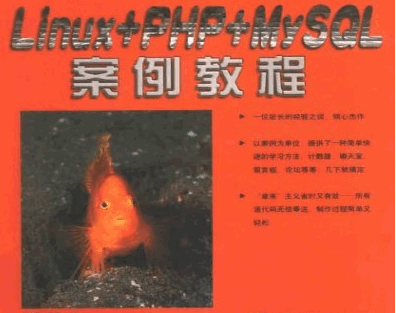
本书以培养高级网站建设与管理人才为目标,内容循序渐进,由浅入深,通过大量的实例系统全面地介绍了Linux+PHP+MySQL环境下的网络后台开发技术。本书详尽分析了近30个典型案例。包括计数器、网站流量统计、留言板、论坛系统、聊天室、投票与调查、用户管理、新闻发布系统、广告轮播、购物系统等等,力求让读者通过对案例的学习,轻松掌握PHP和MySQL的编程精要,迅速掌握网络后台开发技巧。 本书适
3. 设置服务器映射支持远程或本地运行
如果你用的是 XAMPP、WAMP 或本地 Nginx/Apache,需要配置服务器路径映射。
进入 Settings → Languages & Frameworks → PHP → Servers,新建一个服务器:
- 名称可设为 “LocalServer”
- 主机填 localhost
- 端口通常为 80 或 8080
- 勾选 “Use path mappings”
- 将项目文件夹映射到如 /var/www/html/your-project 或 C:/xampp/htdocs/your-project
这样运行脚本时,PHPStorm 才能正确跳转 URL 并配合调试器工作。
4. 快速运行单个PHP文件
对于测试脚本,可以直接右键 PHP 文件,选择 “Run ‘xxx.php’”。前提是该文件所在目录能被 Web 服务器访问,或者你已配置 CLI 运行环境。
如果想用内置浏览器查看输出,可在运行配置中启用 “Open in browser” 并指定 URL 模板,比如:http://localhost/your-project/$FileName$
基本上就这些。只要解释器、调试器和路径映射三者配好,PHPStorm 就能发挥最大效能。不复杂但容易忽略细节,建议每步都验证一下。




