



答案:VSCode Git功能不显示通常因Git未安装、路径配置错误、插件禁用、非Git仓库、视图隐藏或设置问题。依次检查git--version确认安装,设置中配置git.path路径,确保内置Git插件启用,项目含.git目录为仓库,通过Ctrl+Shift+G打开源码管理面板,检查git.enabled和git.autorefresh设置并刷新。
VSCode 的 Git 功能突然不显示,通常和配置、插件或仓库状态有关。下面是一些常见原因及对应的解决方法。
1. 检查是否已安装 Git
VSCode 的 Git 功能依赖系统中安装的 Git。如果未安装或路径未配置,功能将无法使用。
解决方法:- 打开终端运行 git --version,确认 Git 是否可用
- 若未安装,请前往 git-scm.com 下载并安装
- 安装后重启 VSCode
2. 确认 VSCode 的 Git 路径设置正确
有时 Git 安装了,但 VSCode 找不到路径,尤其是更新或重装 Git 后。
解决方法:- 打开 VSCode 设置(Ctrl+,)
- 搜索 git.path
- 手动填写 Git 可执行文件路径,例如:
Windows: C:\Program Files\Git\bin\git.exe
macOS/Linux: /usr/bin/git 或使用 which git 查看路径
3. Git 插件被禁用或损坏
VSCode 内置的 Git 插件可能被误禁用或出现异常。
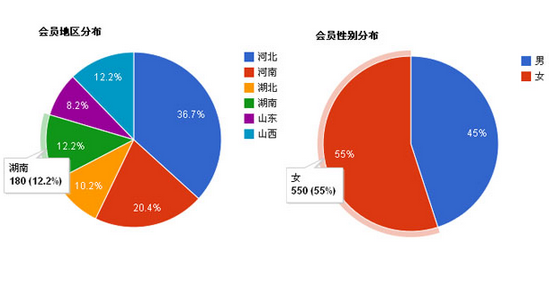
实用百分比jQuery饼状图插件
下载
挺不错的jQuery饼状图插件,装载数据也是非常方便的直接输出在table表格中,然后再绘出饼状图展现百分比,鼠标放上去会显示想要比例的数据,还是很不错的,虽然没有Highcharts.js功能那么强,至少饼状图是够用了。
- 打开扩展面板(Ctrl+Shift+X)
- 搜索 Git,确保官方插件“Git”和“GitLens”(如有)已启用
- 尝试禁用再启用,或重新安装
4. 当前项目不是 Git 仓库
VSCode 只在 Git 仓库目录中激活 Git 功能。如果打开的是普通文件夹,不会显示分支、提交等信息。
解决方法:- 确认项目根目录下有 .git 文件夹
- 如果没有,可在终端运行 git init 初始化仓库
- 或者打开一个已有 Git 仓库的项目
5. 源代码管理视图被隐藏或布局异常
左侧 Git 图标可能被收起或界面出错。
解决方法:- 按 Ctrl+Shift+G 查看源代码管理面板
- 检查左侧活动栏是否有源码管理图标(分支图标),右键确认“源代码管理”未被隐藏
- 菜单栏:查看 → 外观 → 活动栏,确保开启
6. 用户设置或工作区设置覆盖了 Git 功能
某些设置可能关闭了自动检测或提示。
解决方法:- 检查设置中 git.enabled 是否为 true
- 搜索 git.autorefresh 并启用
- 尝试在命令面板(Ctrl+Shift+P)运行:Git: Refresh




