



WinRAR可通过设置分卷大小将大文件分割压缩。右键文件选择“添加到压缩文件”,在“分卷大小,字节”中输入如1G或700M等单位,生成.part1.rar、.part2.rar等多部分压缩包。解压时需双击第一个分卷,所有部分必须完整且不可缺失,否则无法解压。建议上传时确保全部分卷到位,并可统一加密保护。操作简单但需注意单位格式和首分卷位置。

WinRAR 可以将一个大文件分割成多个小体积的压缩包,方便存储或传输。比如把一个 5GB 的文件分成多个 1GB 的压缩包,分别保存为 .part1.rar、.part2.rar 等。下面是具体操作方法。
设置分卷大小进行多部分压缩
在压缩文件时,通过设定“分卷大小”来实现将文件拆分为多个部分:
- 右键点击要压缩的文件或文件夹,选择“添加到压缩文件…”
- 在弹出的窗口中找到“分卷大小,字节”选项
- 输入你需要的每个分卷的大小,例如:
1G 表示每个压缩包为 1GB
700M 表示每个压缩包为 700MB
常见写法支持 K(千字节)、M(兆字节)、G(吉字节) - 确认其他设置无误后,点击“确定”开始压缩
常见分卷命名与格式说明
压缩完成后,你会看到多个文件,名称类似:
- 文件名.part1.rar —— 第一个分卷
- 文件名.part2.rar —— 第二个分卷
- 文件名.part3.rar —— 后续分卷
这些文件必须全部保留完整,解压时只需双击第一个分卷,WinRAR 会自动识别并合并所有部分。
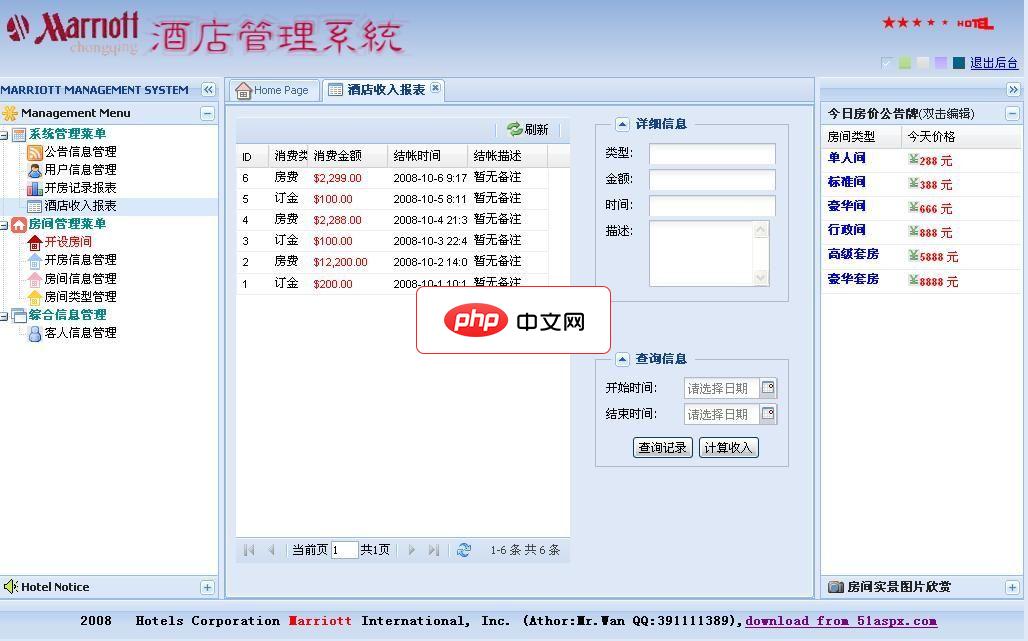
Extjs简单版酒店管理系统 bulid 081016
下载
该系统采用VS2005+SQL2000+Extjs2.0开发由于学extjs 一月不到 属初学者,项目有很多不足地方请见谅(注释不标准按自己想法随意注释了一下)数据库脚本:压缩包目录下.DB.sql便是该项目为双用户:管理员 与营业员 角色登陆显示不同信息数据库方面一小部分功能运用存储过程或者直接附加DB_51aspx下Sql数据库文件
注意事项与建议
使用分卷压缩时注意以下几点:
- 不能单独解压后面的分卷,必须从 .part1.rar 开始
- 如果任何一个分卷损坏或缺失,整个压缩包都无法正常解压
- 上传到网盘或发送邮件时,确保所有分卷都上传成功
- 若需要加密,可在压缩时设置密码,所有分卷都会受保护
基本上就这些。只要设置好分卷大小,WinRAR 就会自动帮你把大文件拆成多个小压缩包,操作简单且实用。不复杂但容易忽略的是单位写法和首部分卷的位置。





