



使用美图秀秀制作海报风格图片,首先选择合适模板,进入拼图或海报功能,挑选文艺、潮流等风格模板并导入照片;接着调整滤镜与色调,应用胶片、复古类滤镜并调节亮度、对比度和饱和度以增强视觉表现;然后添加艺术化文字,选择设计感字体并设置描边、阴影等效果,确保文字突出且布局合理;最后叠加图形与贴纸元素,通过装饰框、光效、几何图形等丰富画面层次,完成个性化海报设计。

如果您想要在社交平台或活动中展示个性化的视觉内容,使用美图秀秀可以轻松实现海报风格图片的制作。通过调整布局、添加文字特效和滤镜,可以让普通照片呈现出具有设计感的海报效果。
本文运行环境:iPhone 15 Pro,iOS 18
一、选择合适的模板
美图秀秀内置了丰富的海报模板,能够快速生成具有专业感的设计效果。选择一个符合主题的模板是打造海报风格图片的第一步。
1、打开美图秀秀应用,点击首页的“拼图”或“海报”功能入口。
2、在模板分类中浏览“文艺”、“潮流”、“节日”等不同风格的海报模板。
3、选择一张与您照片主题匹配的模板,点击进入编辑界面。
4、将您的照片拖入模板指定区域,系统会自动适配尺寸和比例。
5、如需更换模板,可随时返回模板库重新挑选,直到满意为止。
二、调整滤镜与色调
合适的滤镜能增强图片的视觉冲击力,使整体风格更贴近海报质感。通过调节饱和度、对比度和光影,可以提升画面的表现力。
1、进入“美化”选项,找到“滤镜”功能模块。
2、尝试使用“胶片”、“复古”或“电影感”类滤镜,这些类型通常更适合海报风格。
3、调节滤镜强度滑块,控制效果浓淡,避免过度失真。
4、进入“调色”子菜单,手动微调亮度、对比度和饱和度,使画面更加鲜明。
5、若背景色与主体不协调,可单独对背景区域进行局部调色处理。
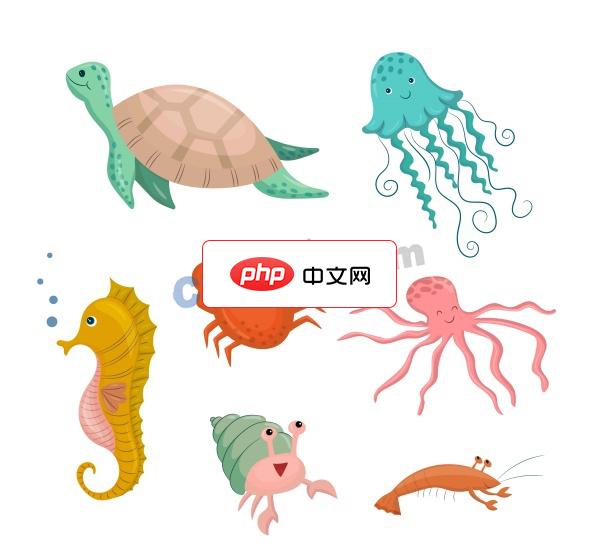
卡通风格海洋生物插画集矢量适用于平面设计(用在各种平面媒介上,如海报、宣传册、广告、名片等,为设计增添生动有趣的视觉元素)、网页和界面设计(在网站或移动应用的用户界面中,卡通海洋生物的图像可以用来装饰页面)、教育材料(儿童教育图书或互动学习软件)、动画和视频制作(卡通海洋生物的形象可以用于动画制作)等相关设计的AI格式素材。
三、添加艺术化文字
文字是海报的重要组成部分,恰当的文字排版和样式设计能显著提升整体视觉层次。
1、点击“文字”工具,选择“输入文字”选项。
2、输入您想要展示的主题词句,例如活动名称或标语。
3、在字体库中挑选具有设计感的字体样式,如手写体、粗体或镂空字。
4、调整文字大小和位置,确保其在画面中占据视觉焦点但不遮挡主体。
5、为文字添加描边、阴影或渐变填充效果,增强立体感和可读性。
四、叠加图形与贴纸元素
通过添加几何图形、边框或主题贴纸,可以丰富画面细节,强化海报的设计氛围。
1、进入“贴纸”功能区,搜索关键词如“线条”、“光效”、“装饰框”等。
2、选择适合风格的贴纸,拖动至画布合适位置进行摆放。
3、使用“图形”工具绘制圆形、矩形或三角形,作为视觉引导或背景层。
4、调整图形透明度和颜色,使其与整体色调保持统一。
5、可多层叠加元素,并利用缩放和旋转功能进行自由排版。




