



使用镜像备份技术可完整保护C盘系统状态,推荐选用Windows自带的“备份和还原”或第三方工具如Macrium Reflect进行整体备份。首先选择外部硬盘等独立存储位置,确保空间充足并包含系统保留分区;通过设置备份路径与内容后启动备份,首次耗时较长需保持稳定供电。注意事项包括避免将备份存于同一物理硬盘、定期更新备份以同步系统变化、验证镜像完整性,并提前制作U盘启动盘以便恢复。当系统故障时,可通过启动盘进入恢复环境加载镜像文件还原C盘,操作将覆盖当前数据,需谨慎确认。合理使用备份工具并遵循规范流程,能有效提升系统安全性与恢复效率。
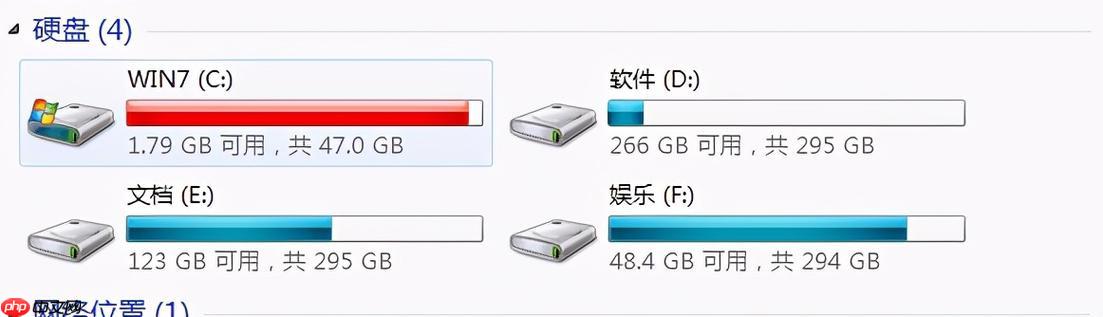
备份整个C盘是保护系统和重要数据的有效方式,尤其在重装系统、硬盘更换或系统故障前非常必要。直接复制文件无法完整保留系统状态,因此需要使用镜像备份技术来实现C盘整体备份。
一、选择合适的备份工具
要完整备份C盘,推荐使用支持系统镜像功能的工具:
-
• Windows自带备份功能:Win10/Win11中的“备份和还原(Windows 7)”支持创建系统映像,可备份整个C盘,操作简单且无需额外安装软件。
• 第三方备份软件:如Macrium Reflect Free、AOMEI Backupper、EaseUS Todo Backup等,支持更灵活的计划备份、增量备份和快速恢复。
二、执行C盘整体备份步骤
以Windows自带功能为例,操作流程如下:
-
1. 打开“控制面板” → “备份和还原(Windows 7)” → 点击“设置备份”。
2. 选择外部硬盘或网络位置作为备份存储路径。
3. 选择“让我选择” → 勾选C盘,并确保包含系统保留分区(保障可恢复启动)。
4. 开始备份,首次备份耗时较长,请保持电脑通电并连接稳定。
使用第三方工具时,通常只需选择“系统备份”或“磁盘备份”选项,指定目标位置即可。

三、备份过程中的注意事项
-
• 备份目标位置要独立:不要将备份文件存放在C盘或同一物理硬盘,防止硬盘损坏导致备份丢失。
• 保留足够空间:C盘备份文件通常较大,确保目标磁盘有至少与C盘已用空间相当的容量。
• 定期更新备份:系统或软件更新后建议重新备份,避免恢复后还需手动补装。
• 验证备份完整性:部分工具提供校验功能,确保镜像可正常恢复。
• 保存启动盘:提前制作系统修复U盘或PE启动盘,以便在系统无法启动时进行还原。
四、如何恢复C盘备份
若系统崩溃需恢复:
-
• 插入备份硬盘并使用启动盘进入恢复环境。
• 选择“从系统映像恢复”或使用备份软件加载镜像文件。
• 按提示将C盘还原至备份时的状态。
恢复会覆盖当前C盘所有数据,请提前确认无重要未备份内容。
基本上就这些。只要选对工具、注意存储位置和定期更新,C盘整体备份并不复杂,但能极大提升系统安全性和恢复效率。





