



新标签页搜索栏消失通常因设置更改、扩展干扰或配置异常导致。首先检查是否手动关闭搜索栏,进入设置确认“显示Google搜索框”已开启,或通过新标签页底部“自定义”按钮启用搜索栏;其次排查扩展程序,在chrome://extensions/中禁用可能替换新标签页的插件如Infinity或Momentum,确认是否恢复;若无效可尝试重置浏览器设置至默认值,路径为chrome://settings/reset,注意会清除个性化配置;最后考虑快捷键影响,按Ctrl+Shift+B切换书签栏显示,或F11退出全屏模式;若问题仍存在,建议更新或重装Chrome以排除文件损坏可能。

谷歌浏览器新标签页的搜索栏突然消失,通常和浏览器设置、扩展程序或用户配置有关。可以按以下步骤逐一排查解决。
检查是否被手动关闭或设置更改
有时候搜索栏可能被意外隐藏,或者浏览器设置了不显示默认页面元素:
- 打开一个新标签页,看看页面布局是否异常。如果页面空白或只有背景图,可能是设置了自定义新标签页。
- 点击浏览器右上角的三个点(菜单按钮),进入“设置”。
- 找到“外观”或“启动时”相关选项,确认新标签页是否启用了“显示Google搜索框”或类似功能。
- 部分版本中,可以在新标签页底部找到一个小齿轮或“自定义”按钮,点击后确保“搜索栏”处于开启状态。

尝试快捷键恢复界面元素
虽然Ctrl+Shift+B主要用于控制书签栏的显示与隐藏,但某些情况下界面错乱可通过快捷键重置:

- 按下 Ctrl + Shift + B,观察页面是否有变化,这能切换书签栏的显示,有时会连带影响其他UI组件。
- 按下 F11 退出全屏模式,确认是否因全屏导致搜索栏不可见。

排查扩展程序干扰
一些广告屏蔽插件或新标签页替换类扩展可能导致原生搜索栏被覆盖或移除:
- 在地址栏输入 chrome://extensions/ 并回车,进入扩展管理页面。
- 暂时禁用所有扩展,尤其是那些修改新标签页行为的(如“Infinity 新标签页”、“Momentum”等)。
- 关闭后再打开一个新标签页,看搜索栏是否恢复。若已恢复,逐个启用扩展以找出问题来源。
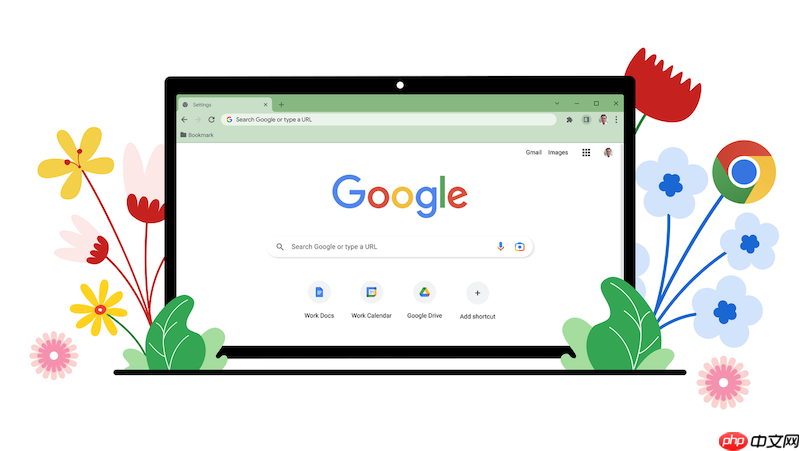
重置新标签页设置或浏览器配置
如果上述方法无效,可尝试更彻底的修复方式:
- 在新标签页点击“自定义”(如有),将主题、快捷方式、背景等恢复为默认设置。
- 进入 chrome://settings/reset,选择“恢复设置到原始默认值”。注意这会清除启动页、新标签页、搜索引擎等个性化设置。
- 重置后重启浏览器,检查新标签页搜索栏是否重新出现。





