
在ubuntu 18.04.1系统上配置深度学习环境的步骤如下:
登录NVIDIA驱动下载页面或打开链接 https://www.php.cn/link/8c7c866a13f952e17395811408d2fd1b。
选择对应的支持DEB包的操作系统(Ubuntu 18.04), 得到下载链接:
wget http://us.download.nvidia.com/tesla/418.67/nvidia-diag-driver-local-repo-ubuntu1804-418.67_1.0-1_amd64.deb
安装软件包:
sudo dpkg -i nvidia-diag-driver-local-repo-ubuntu1804-418.67_1.0-1_amd64.deb
添加key:
sudo apt-key add /var/nvidia-diag-driver-local-repo-<version>/7fa2af80.pub
使用apt-get命令更新软件包:
sudo apt-get update
运行apt-get命令安装驱动:
sudo apt-get install cuda-drivers
运行reboot指令重启。
运行nvidia-smi能输出正确信息代表驱动安装成功。
其中步骤2-6来源于NVIDIA官网教程。此外,rufile安装、rpm包安装、Windows系统安装等方式也可参见PHP中文网文档。
注意:建议在普通用户状态下安装,而非root用户下安装。
进入anaconda官网选择安装包下载:此处选择Linux系统下的Python3.7版本
wget https://repo.anaconda.com/archive/Anaconda3-2019.07-Linux-x86_64.sh
执行安装文件:
bash Anaconda3-2019.07-Linux-x86_64.sh
重启shell(或者直接输入bash指令), 即可使用anaconda3,输入conda指令即可。
此时控制台输入python,已不再是系统自带的2.7版本,而是anaconda中的python版本。
当在root用户下输入conda提示无指令/python版本仍为2.7时, 执行以下操作:
sudo gedit ~/.bashrc
export PATH="/home/ubuntu/anaconda3/bin:$PATH"
若要删除anaconda, 直接将anaconda的安装目录整体删除即可:
rm -rf /root/anaconda3
关于安装anaconda后,Linux的终端shell界面前面出现(base)字样。
原因:在打开终端后,自动执行了conda activate base。
解决:输入conda deactivate即可。要想再次激活,输入conda activate base即可。

创建python=3.7的名字为keras的虚拟环境:
conda create --name keras python=3.7
激活keras环境:
conda activate keras
如果想检查现有所有的虚拟环境, 可利用conda指令:
conda env list
利用conda指令安装tensorflow-gpu:
conda install tensorflow-gpu
利用代码测试检查TensorFlow是否安装成功, 正确输出即安装成功。
import tensorflow as tf
hello = tf.constant('Hello, TensorFlow!')
sess = tf.Session()
print(sess.run(hello))利用pip指令安装keras:
pip install keras
利用代码测试检查keras是否安装成功, 无报错即安装成功。
import keras
在虚拟环境中输入jupyter指令, 提示失败。因为并未安装。
可以使用conda list指令查看已安装的包。
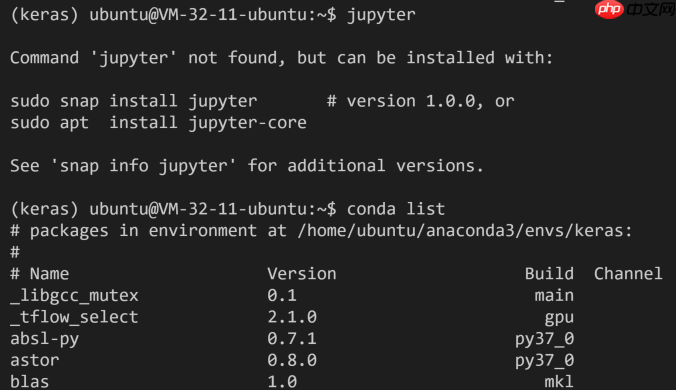
利用conda安装jupyter:
conda install jupyter
打开jupyter:
jupyter notebook
为防止网断导致notebook挂掉,利用screen指令,新开一个screen,以便在后台运行notebook。screen指令的使用,参见附录。
# 开启screen
screen
# 激活环境
conda activate keras
# 运行notebook
jupyter notebook
# 在网页访问notebook,需要输入token,查看token的方法是jupyter notebook list
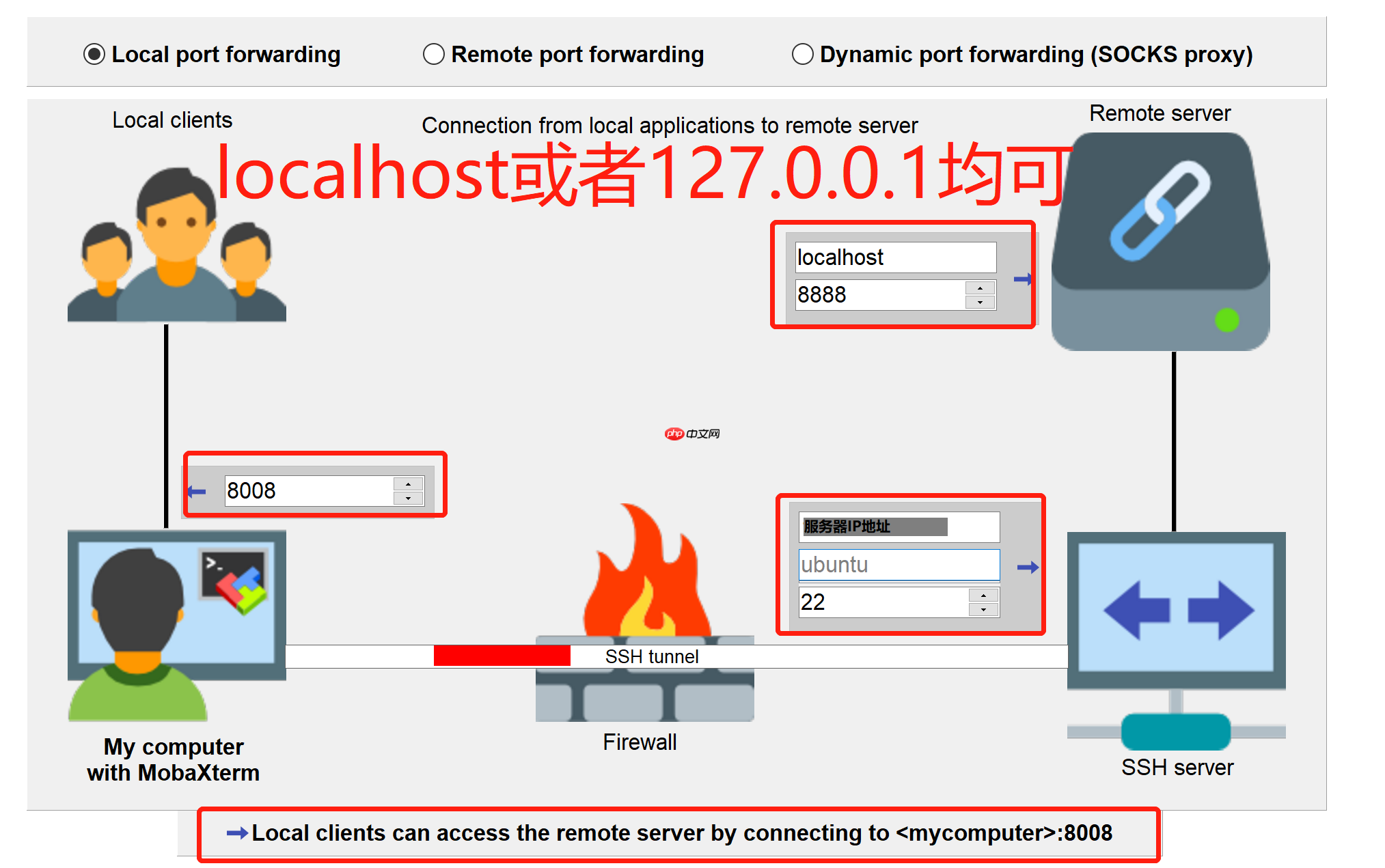
在本地利用ssh指令实现本地端口转发:
ssh -L8008:localhost:8888 <ip>
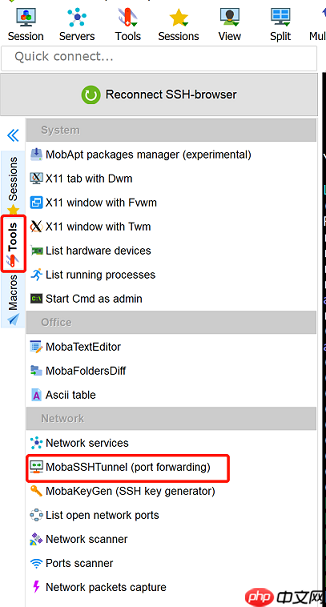
点击New SSH tunnel
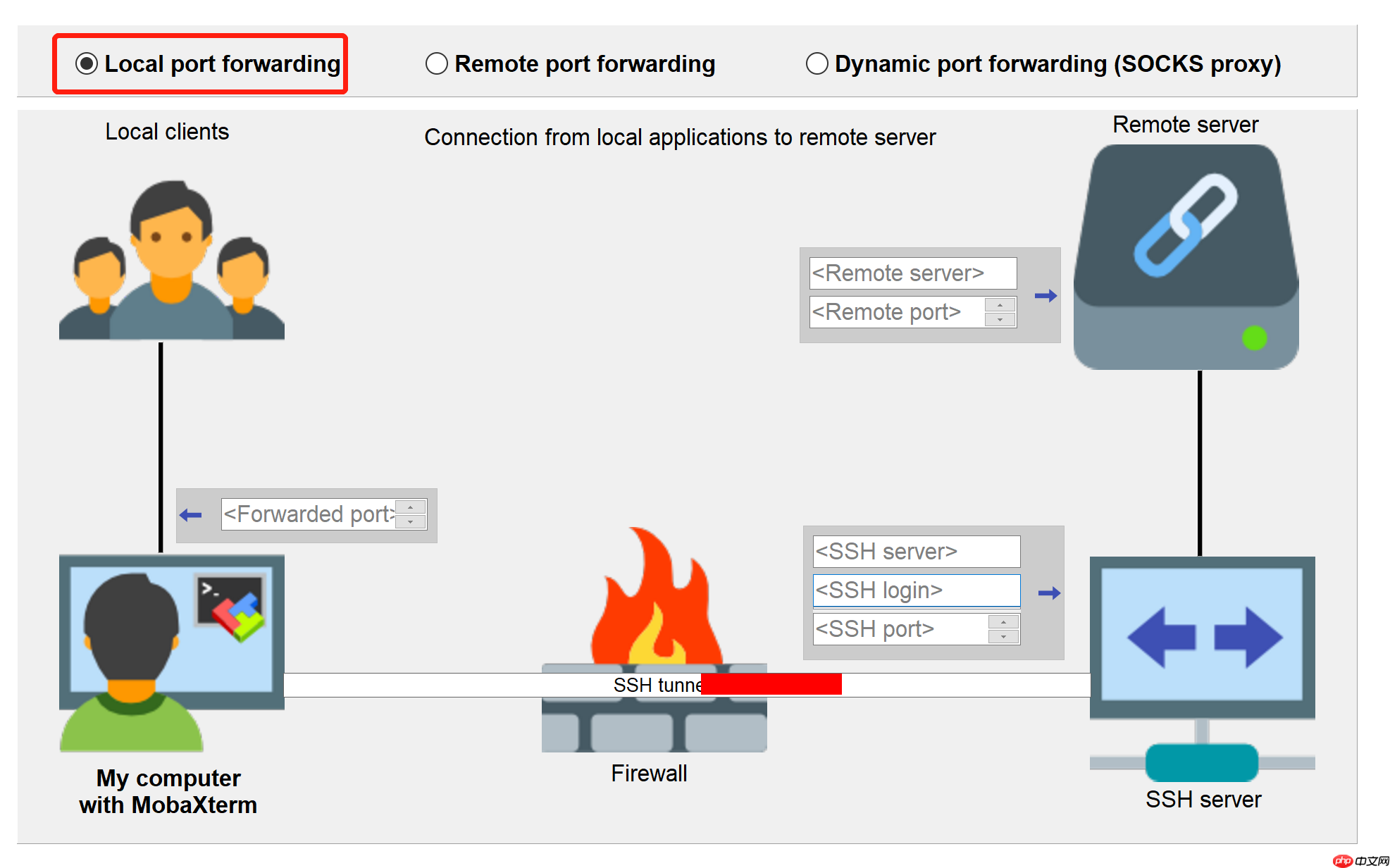
选择Local port forwarding, 并输入对应内容,点击Save。

系统易学易懂,用户只需会上网、不需学习编程及任何语言,只要使用该系统平台,只要会打字,即可在线直接完成建站所有工作。本程序适合不懂php环境配置的新手用来在本机调试智能SiteSEO网站优化软件,安装过程极其简单。您的网站地址:http://localhost您的网站后台:登录地址: http://localhost/admin.php密 码: admin服务器套件所包含的软件:nginx-0.7
 0
0


服务器端在虚拟环境中, 利用conda/pip指令安装spyer-kernels
conda install spyder-kernels
服务器端在虚拟环境中, 利用命令python -m spyder-kernels.console,开启一个kernel,并生成kernel-
python -m spyder_kernels.console
服务器端在虚拟环境中, 用命令jupyter --runtime-dir找到kernel文件的路径
jupyter --runtime-dir
#输出举例:/home/ubuntu/.local/share/jupyter/runtime/
在上述路径中找到kernel-
在本地的spyder中, 在ipython console右上侧的设置中找到connect to an existing kernel

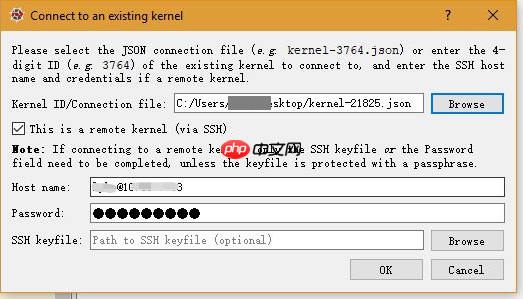
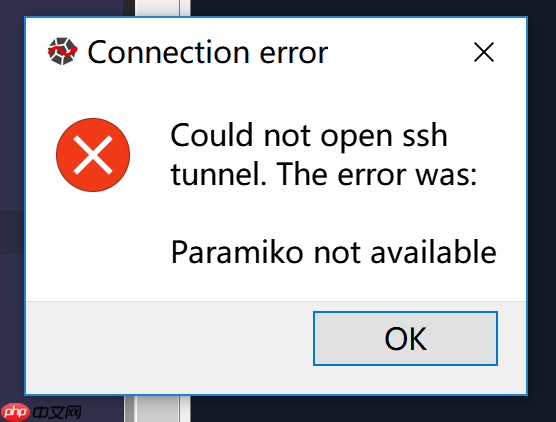
解决办法为:运行Spyder,在SpyderIPython控制台中输入指令:
!pip install paramiko
之后,重启spyder,即可。
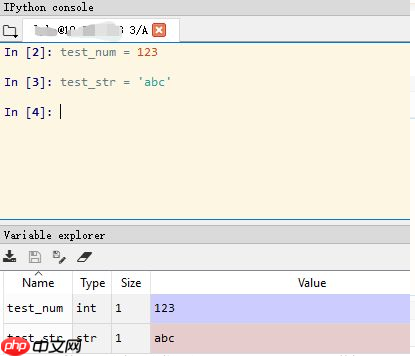
此时,就可以让spyder连接到服务器了!可以欢快地查看变量了。
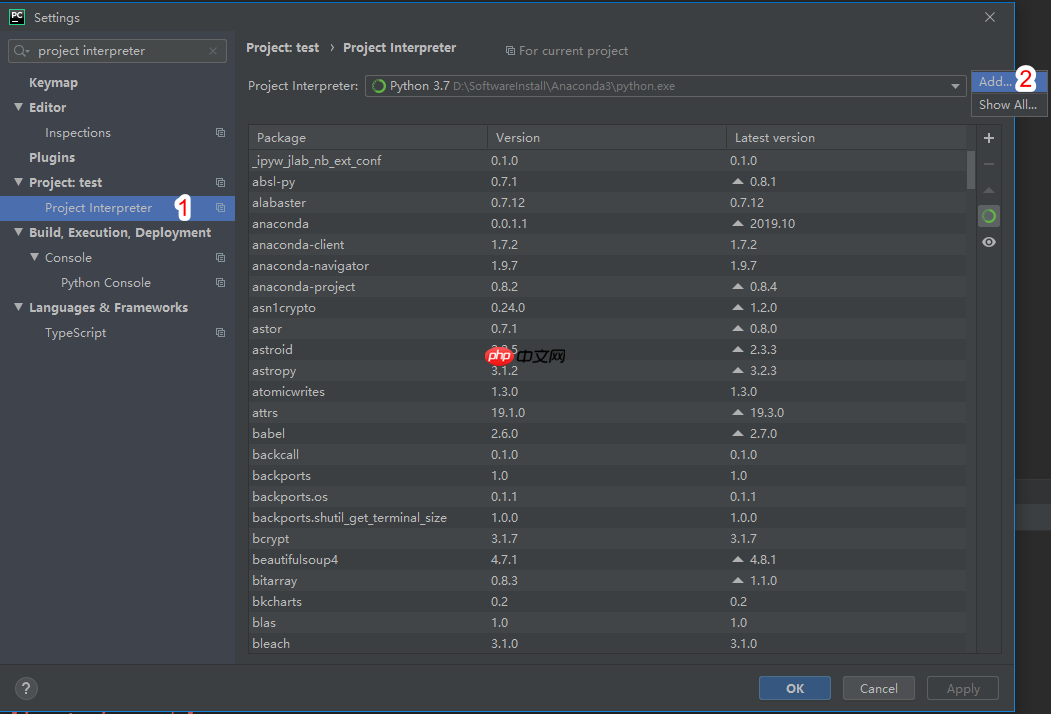

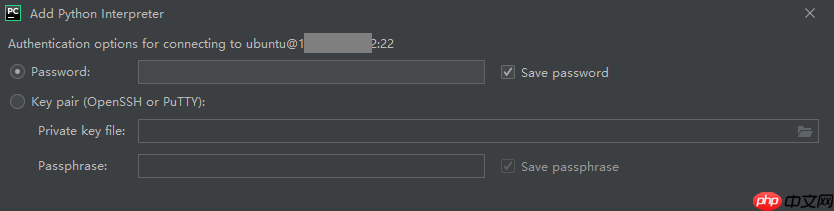
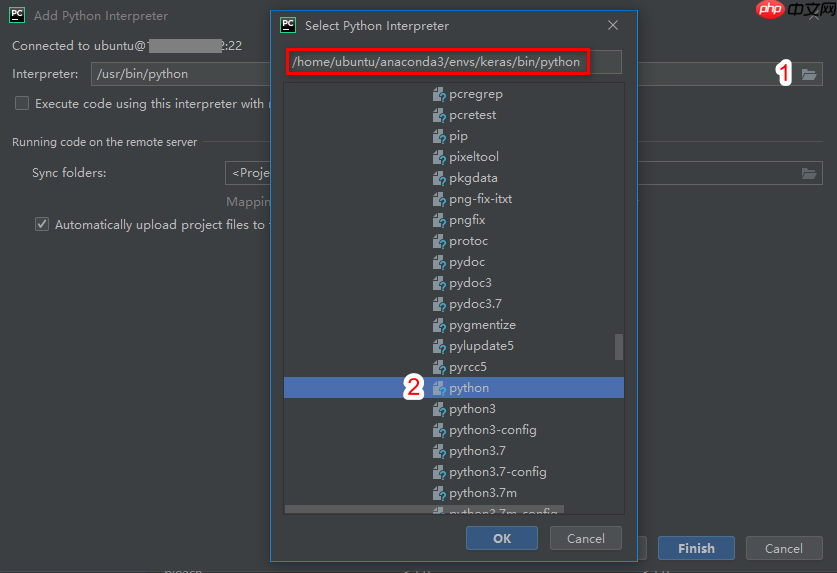
选择远程Interpreter. 点击文件夹图标 -> 选择远程虚拟环境中的python解释器。
eg:/home/ubuntu/anaconda3/envs/keras/bin/python
这样虚拟环境就可以使用了。
【问题描述】
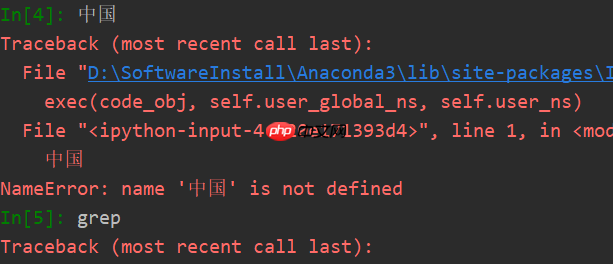
Pycharm默认打开时,python console中如果用到windows下cmd里的命令时,会输出乱码。
【问题原因】
cmd默认的编码是gbk(代码页:936),而python console 里面的编码是utf-8(代码页:65001),由于编码不一致,所以输出时会出现乱码。
【解决办法】
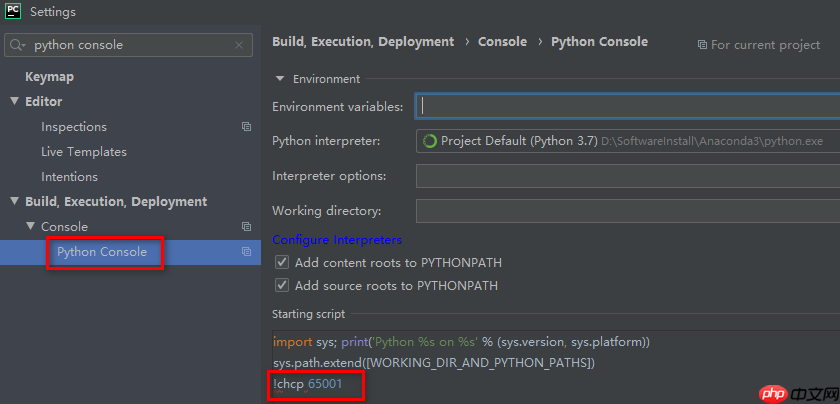
File-Setting-Search-console-python console
添加以下代码:
!chcp 65001
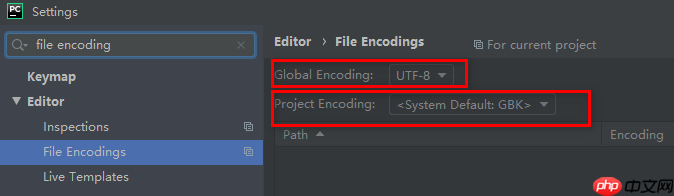
注:file encoding中的编码设置保持默认即可,不要被网上其他博客所误导而乱改,正常如下:
在每个screen session 下,所有命令都以 ctrl+a(C-a) 开始。
screen的三种状态
screen -d <session-id></session-id>到此状态。
通过screen -r <session-id></session-id>再次进入。如何正常退出screen? 在screen中输入exit指令即可。
当screen状态为Attached时,如何重新登入该screen?
screen -ls
screen -D -r <session-id>
解释:-D -r 先踢掉前一用户,再登陆screen
其中,-D也可用-d替换。
以上就是云服务器深度学习环境搭建的详细内容,更多请关注php中文网其它相关文章!

每个人都需要一台速度更快、更稳定的 PC。随着时间的推移,垃圾文件、旧注册表数据和不必要的后台进程会占用资源并降低性能。幸运的是,许多工具可以让 Windows 保持平稳运行。

 广告
广告Copyright 2014-2025 https://www.php.cn/ All Rights Reserved | php.cn | 湘ICP备2023035733号


 653
653








 收藏
收藏














