
sql server 2005是由微软发布的一款数据库管理系统,具备两种身份验证方式:windows身份验证与sql server身份验证(即通过sa账户登录)。本文将详细说明如何启用并配置sa账户登录功能,帮助用户在特定场景下灵活连接数据库。
1、 打开SQL Server 2005,进入初始登录界面。正确输入服务器名称后,选择使用Windows身份验证模式,点击“连接”按钮,即可顺利进入数据库管理环境。

2、 成功登录后,在对象资源管理器中找到当前服务器实例,如图所示位置鼠标右键单击,选择“属性”选项以进入配置页面。

3、 在弹出的服务器属性窗口中,切换至“安全性”选项卡,勾选“SQL Server 和 Windows 身份验证模式”选项,设置完成后点击“确定”保存更改。

4、 返回主界面,展开左侧的“安全性”节点,查看右侧显示的登录名列表,确认系统中是否存在sa账户。

5、 在登录名列表中找到“sa”,双击该条目,打开其属性设置对话框,以便进行密码与权限配置。

6、 在sa账户属性界面中,为sa设置一个强密码,并确认新密码。完成设置后,可将SQL Server管理工具最小化。

7、 点击桌面左下角“开始”菜单,依次展开所有程序,进入“Microsoft SQL Server 2”文件夹,打开“配置工具”子目录,运行其中的“SQL Server Configuration Manager”程序。

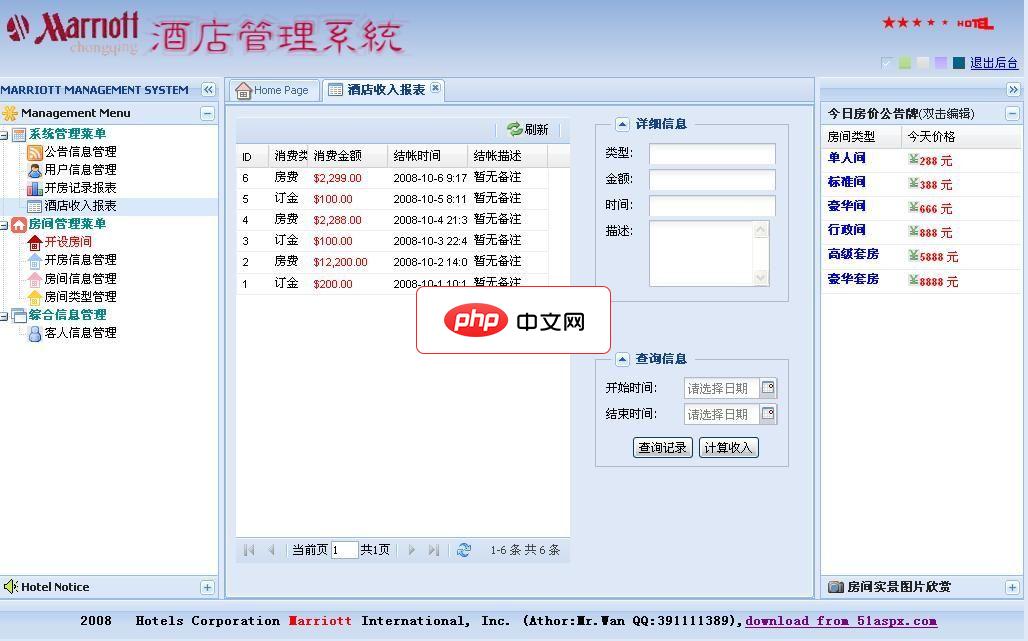
该系统采用VS2005+SQL2000+Extjs2.0开发由于学extjs 一月不到 属初学者,项目有很多不足地方请见谅(注释不标准按自己想法随意注释了一下)数据库脚本:压缩包目录下.DB.sql便是该项目为双用户:管理员 与营业员 角色登陆显示不同信息数据库方面一小部分功能运用存储过程或者直接附加DB_51aspx下Sql数据库文件
 0
0

8、 启动SQL Server配置管理器后,导航至“SQL Server 2005网络配置”下的“MSSQLSERVER协议”项。在右侧列表中,分别右键启用“命名管道(Named Pipes)”和“TCP/IP”协议,并将其状态设为“已启用”。修改完成后需重启服务以使配置生效。

9、 双击“TCP/IP”协议打开其属性窗口,切换到“IP地址”标签页,找到本机IP地址配置项,确保IP端口设置为1433,确认无误后点击“确定”保存设置。

10、 回到SQL Server 2005主界面,在当前服务器上右键单击,选择“重新启动”选项,以重启数据库服务,确保所有配置已正确加载。

11、 服务重启完毕后,再次右键点击服务器实例,选择“断开连接”,准备重新登录。

12、 点击界面上方提示中的连接链接,选择“数据库引擎”进行连接操作。

13、 重新进入登录界面时,将身份验证方式更改为“SQL Server 身份验证”,输入用户名“sa”及之前设定的密码,点击“连接”即可成功以sa账户登录系统。

以上就是SQL Server 2005 sa登录方法的详细内容,更多请关注php中文网其它相关文章!

每个人都需要一台速度更快、更稳定的 PC。随着时间的推移,垃圾文件、旧注册表数据和不必要的后台进程会占用资源并降低性能。幸运的是,许多工具可以让 Windows 保持平稳运行。

 广告
广告Copyright 2014-2025 https://www.php.cn/ All Rights Reserved | php.cn | 湘ICP备2023035733号


 353
353








 收藏
收藏















