



正确安装并配置JDK是运行Java程序的前提。首先从Oracle官网或OpenJDK下载对应系统版本的安装包,推荐使用长期支持版如JDK 17或JDK 21;Windows用户下载.exe文件并按提示安装,macOS用户通过.dmg镜像拖拽安装,Linux用户可使用sudo apt install openjdk-17-jdk等命令安装。安装时需记录JDK路径,如Windows默认路径为C:\Program Files\Java\jdk-17。随后配置PATH环境变量:Windows系统通过“此电脑”→“属性”→“高级系统设置”→“环境变量”,在Path中新增JDK的bin目录路径;macOS/Linux用户则编辑~/.zshrc或~/.bashrc文件,添加export JAVA_HOME和export PATH语句,并执行source命令使配置生效。最后在终端输入java -version和javac -version,若均能显示对应版本信息,则说明JDK安装与配置成功,Java开发环境已准备就绪。

安装JDK并正确配置PATH路径是运行Java程序的基础步骤。只要按流程操作,无论是Windows、macOS还是Linux系统,都能顺利完成。
下载并安装JDK
前往Oracle官网或使用OpenJDK获取JDK安装包。推荐选择长期支持版本(如JDK 17或JDK 21)。
根据操作系统选择对应安装包:
- Windows:下载.exe可执行文件,双击安装,按提示完成即可。
- macOS:下载.dmg镜像文件,打开后拖动到Applications文件夹完成安装。
- Linux:可通过命令行安装,例如Ubuntu执行sudo apt install openjdk-17-jdk。
安装时注意记住安装路径,例如Windows默认可能是C:\Program Files\Java\jdk-17。
立即学习“Java免费学习笔记(深入)”;
配置环境变量PATH
配置PATH后,可以在任意命令行位置使用java和javac命令。
Windows系统设置方法:
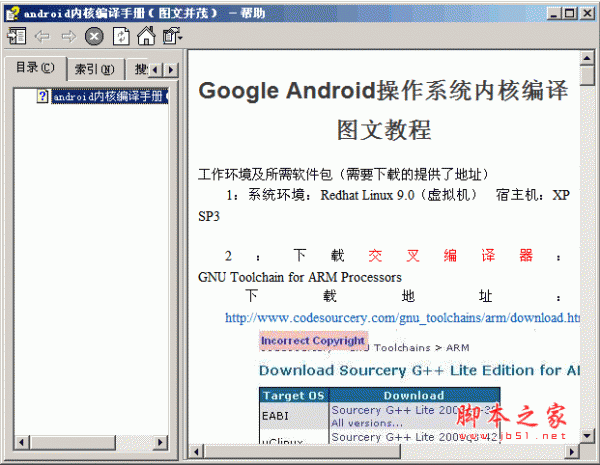
android 内核编译图文教程 chm版
下载
android内核编译手册(图文并茂) chm,Google Android操作系统内核编译图文教程。 搭建交叉编译环境(安装Android SDK: 将android-sdk_m5-rc14_linux-x86.zip解压缩到适当路径下即可使用。本文将其释放至/usr/local/android_sdk_linux路径下,并将其tools路径添加到PATH中),获取内核编译配置文件(从android sdk 中的模拟器中得到。启动android模拟器,再通过adb得到模拟器中提供的内核配置文件),在
- 右键“此电脑” → “属性” → “高级系统设置” → “环境变量”。
- 在“系统变量”中找到Path,点击“编辑”。
- 新增一条条目,内容为JDK的bin目录路径,例如:C:\Program Files\Java\jdk-17\bin。
- 确认保存所有窗口。
macOS/Linux系统设置方法:
- 打开终端,编辑用户配置文件:nano ~/.zshrc(macOS默认)或nano ~/.bashrc(Linux常见)。
- 在文件末尾添加:
export PATH="$JAVA_HOME/bin:$PATH"
- 保存并退出,执行source ~/.zshrc使配置生效。
验证安装是否成功
打开命令提示符(Windows)或终端(macOS/Linux),输入以下命令:
java -version如果显示类似如下信息,说明JDK已正确安装并配置:
java version "17.0.2" 2022-01-18 LTSJava(TM) SE Runtime Environment (build 17.0.2+8-LTS-86)
Java HotSpot(TM) 64-Bit Server VM (build 17.0.2+8-LTS-86, mixed mode)
再输入javac -version,应能输出对应的编译器版本。
基本上就这些。只要路径填对,命令行能识别,你的Java开发环境就已经准备好了。




