



万兴数据管家可通过设备扫描、iTunes备份或iCloud备份三种方式恢复微信聊天记录,适用于iPhone 15 Pro等iOS设备。
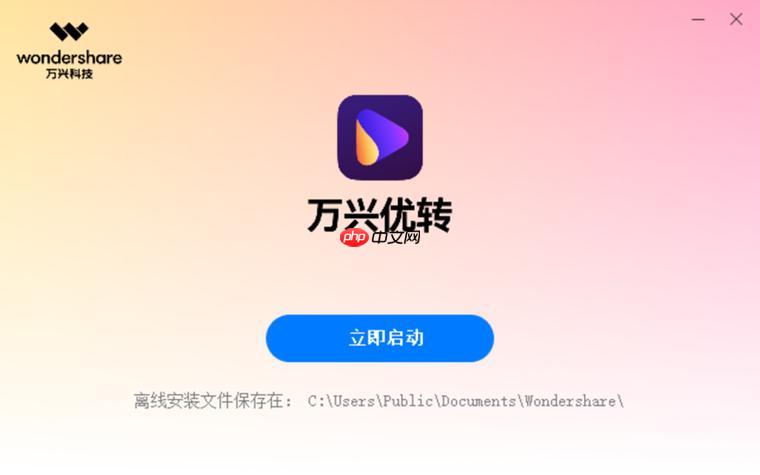
如果您在使用微信时不小心删除了重要的聊天记录,或者因更换手机、卸载应用等原因导致数据丢失,可以通过专业的工具进行恢复。万兴数据管家能够深度扫描设备中的残留数据,帮助找回已删除的聊天内容。
本文运行环境:iPhone 15 Pro,iOS 18
一、通过设备直接扫描恢复
此方法适用于当前设备仍在使用且未被新数据大量覆盖的情况。万兴数据管家可对iOS设备进行深度扫描,提取数据库中已标记为删除但尚未被覆盖的数据片段。
1、确保手机已解锁并信任电脑,使用原装数据线将iPhone连接至安装好万兴数据管家的电脑。
2、在软件主界面选择【通过设备扫描恢复】模式,点击【开始】按钮等待系统识别设备。
3、识别成功后,选择【微信聊天记录】选项,软件将自动启动扫描进程,读取设备本地存储的数据信息。
4、扫描完成后,删除的聊天记录将以橙色字体显示,未删除的则为黑色字体,可通过好友昵称或群组名称查找目标对话。
5、勾选需要恢复的聊天对象,点击【恢复到电脑】,选择保存路径即可完成导出。
二、从iTunes备份文件中恢复
当设备无法连接或已被重置时,若此前创建过iTunes备份,可从中提取微信数据。该方式不依赖当前设备状态,仅需备份文件完整即可操作。
1、在万兴数据管家主界面选择【从iTunes备份恢复】选项,软件会自动列出所有可用的本地备份文件。
2、找到对应设备的备份条目,核对备份时间与大小,确认无误后点击【开始扫描】。

3、扫描过程将解析备份包内的加密数据,包括微信的数据库文件、媒体缓存及附件记录。
4、待数据加载完毕后,在分类列表中定位【微信聊天记录】,浏览各会话内容以确认所需信息。
5、选中特定聊天记录或全部对话,点击【恢复到电脑】,指定文件夹位置进行导出保存。
三、利用iCloud备份恢复数据
对于启用了iCloud云备份的用户,可通过登录Apple ID获取云端存档。此方法无需物理连接设备,适合远程恢复场景。
1、在软件界面选择【从iCloud备份恢复】模式,输入Apple ID账号与密码进行身份验证。
2、登录成功后,系统展示最近的iCloud备份版本,选择包含目标聊天记录的时间点。
3、点击【下载并扫描】,软件将拉取云端备份中的相关数据块,并在本地进行结构化解析。
4、解析完成后,按联系人和群组分类展示聊天记录,支持预览文字、图片、语音及视频附件。
5、勾选需恢复的内容,点击【恢复到电脑】,将数据安全保存至指定目录。





