



VSCode智能选择基于语法结构扩展或缩小选择范围,通过Shift+Alt+→/←(Windows/Linux)或Shift+Option+→/←(macOS)实现。它利用抽象语法树(AST)理解代码语义单元,从变量、表达式到语句逐层选中,提升重构效率。支持自定义快捷键,适用于提取变量、修改参数、调试评估等场景,尤其在处理嵌套结构时显著减少手动选择时间,保持开发思维连贯性。

VSCode的智能选择(Smart Select)功能扩展选择范围,主要是通过快捷键 Shift + Alt + → (Windows/Linux) 或 Shift + Option + → (macOS) 来实现的。它会根据代码的语法结构,智能地扩大当前光标所在的选择区域,比如从一个单词扩展到整个表达式,再到语句,乃至整个代码块。如果想缩小选择范围,则使用 Shift + Alt + ← (Windows/Linux) 或 Shift + Option + ← (macOS)。
解决方案
VSCode的智能选择功能,用我自己的话说,简直是那种一旦用上就离不开的小魔法。它不像传统的选择方式那样,只是机械地根据字符或行来扩大范围。相反,它真的“理解”你的代码结构。当你把光标放在一个变量名上,按下 Shift + Alt + →,它会先选中这个变量。再按一次,如果这个变量是一个函数调用的参数,它可能会把整个参数部分选中。继续按,也许是整个函数调用表达式,甚至整个语句。这种智能识别,背后其实是VSCode对你代码的抽象语法树(AST)的解析能力在支撑。
这种扩展选择的方式,极大地提升了我在重构代码时的效率。比如,我经常需要提取一个复杂的表达式到一个新变量,或者把一整个循环体封装成一个函数。以前可能需要鼠标精确拖动,或者多次按 Shift + 方向键,现在只需要光标定位,然后连续几次 Shift + Alt + →,就能完美选中目标代码块。反向操作 Shift + Alt + ← 同样有用,有时候不小心选多了,或者想精确到更小的单元,它就能帮我快速回退。
VSCode智能选择的工作机制:它为何如此“智能”?
说实话,第一次接触这个功能时,我有点好奇它怎么知道我要选什么。后来才明白,这背后是VSCode强大的语言服务(Language Services)在发挥作用。它不像我们平时用鼠标拖动或者 Shift + 方向键 那样,只是简单地选中一段文本。智能选择是基于你代码的“语义单元”来工作的。
想象一下,你的代码不仅仅是一堆字符,它是一个有结构、有逻辑的树形图。比如,一个变量声明是一个节点,一个函数调用是另一个节点,函数内部的语句又是一个个子节点。当你的光标落在某个位置时,智能选择会向上遍历这个语法树,找到包含当前位置的最小语义单元,然后逐渐扩大到更大的单元。
举个例子,在JavaScript中:
const result = calculate(item.value + 1, 'type');
- 光标在
value上,第一次Shift + Alt + →选中value。 - 第二次,选中
item.value。 - 第三次,选中
item.value + 1。 - 第四次,选中
calculate(item.value + 1, 'type')。 - 第五次,选中
const result = calculate(item.value + 1, 'type');
这种层层递进的智能选择,远比传统的基于字符、单词或行的选择方式效率高得多。它减少了我们手动调整选择范围的时间,尤其是在处理嵌套结构复杂、逻辑紧凑的代码时,优势更为明显。它不是在猜测你的意图,而是在“理解”你的代码结构,并根据这种理解来提供最符合逻辑的选择范围。
如何自定义VSCode智能选择的快捷键以适应个人习惯?
虽然VSCode默认的 Shift + Alt + → 和 Shift + Alt + ← 组合已经很顺手了,但我们每个人都有自己的操作习惯,有时候这些默认快捷键可能会和系统或其它软件的快捷键冲突,或者单纯觉得不够“趁手”。好在VSCode提供了非常灵活的快捷键自定义功能。
要自定义智能选择的快捷键,你可以这样做:
-
打开快捷键设置: 在VSCode中,按下
Ctrl + K Ctrl + S(Windows/Linux) 或Cmd + K Cmd + S(macOS)。这会打开“键盘快捷方式”面板。 -
搜索相关命令: 在搜索框中输入
smart select。你会看到两个主要的命令:-
editor.action.smartSelect.grow(扩展选择) -
editor.action.smartSelect.shrink(收缩选择)
-
- 修改快捷键: 找到你想要修改的命令,将鼠标悬停在上面,然后点击左侧出现的铅笔图标,或者双击该行。此时会弹出一个输入框,你可以在其中按下你想要设置的新快捷键组合。
-
确认并保存: 输入新快捷键后,按下
Enter键确认。如果新快捷键与现有快捷键冲突,VSCode会给出提示,你可以选择覆盖或寻找新的组合。
例如,我曾经觉得 Shift + Alt 有点别扭,因为我习惯了用 Ctrl 或 Cmd 进行主要操作。我可能会把 grow 设置成 Ctrl + Shift + →,把 shrink 设置成 Ctrl + Shift + ←。当然,这只是一个例子,最关键的是找到那个让你操作起来最流畅、最自然的组合。
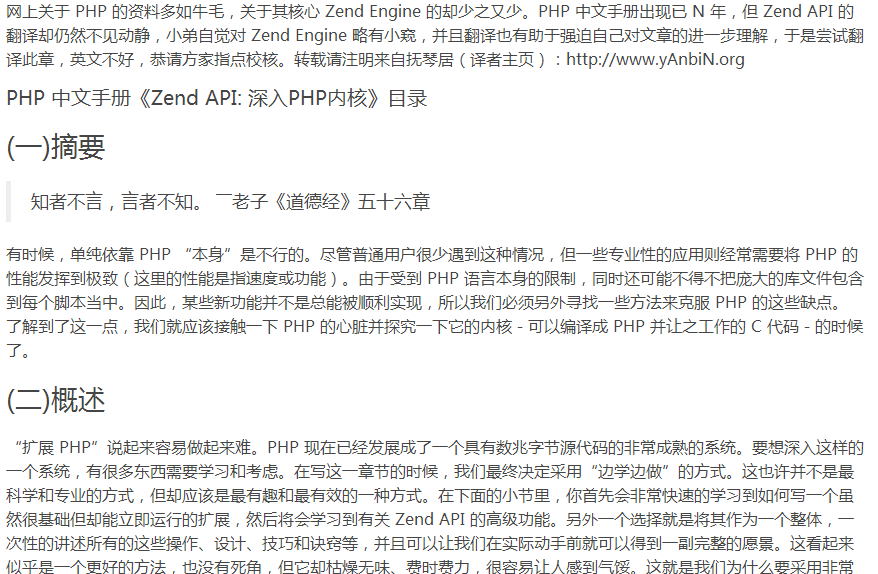
”扩展PHP“说起来容易做起来难。PHP已经进化成一个日趋成熟的源码包几十兆大小的工具。要骇客如此复杂的一个系统,不得不学习和思考。构建本章内容时,我们最终选择了“在实战中学习”的方式。这不是最科学也不是最专业的方式,但是此方式最有趣,也得出了最好的最终结果。下面的部分,你将先快速的学习到,如何获得最基本的扩展,且这些扩展立即就可运行。然后你将学习到 Zend 的高级 API 功能,这种方式将不得
自定义快捷键是一个非常个人化的过程,我建议多尝试几种组合,找到最适合你工作流的那一套。毕竟,工具是为人服务的,让它更贴合你的习惯,才能真正发挥出它的最大价值。
智能选择在日常开发中的高效应用场景解析
智能选择功能,在我日常的开发工作中,真的是无处不在,尤其是在需要频繁操作代码块的时候。它不仅仅是省了几次按键,更多的是让我的思维流不被打断,保持一种“心流”状态。
-
快速提取变量或函数:
- 当你写了一个复杂的表达式,比如
user.profile.settings.theme === 'dark' ? 'dark-mode' : 'light-mode',想要把它提取成一个变量,你只需要把光标放在表达式的任何位置,然后连续按Shift + Alt + →,直到整个表达式被选中。接着,直接用Ctrl + .(或Cmd + .) 触发重构菜单,选择“提取到常量/变量”即可。 - 同理,如果想把一个循环体或者一系列操作提取成一个新函数,智能选择可以帮你快速定位并选中整个代码块,为后续的函数提取操作打好基础。
- 当你写了一个复杂的表达式,比如
-
修改函数参数或数组元素:
- 假设你有一个函数调用
renderUser(user.id, user.name, 'active', { role: 'admin' })。如果你想修改user.name这个参数,你可以把光标放在user.name上,然后用智能选择选中它,直接输入新的值,或者删除。 - 对于JSON对象或数组,智能选择也能帮你快速选中一个键值对、一个数组元素,甚至整个对象或数组,这在处理数据结构时非常方便。
- 假设你有一个函数调用
-
调试时快速评估表达式:
- 在调试过程中,我们经常需要评估某个表达式的值。光标定位到表达式,用智能选择选中,然后复制到调试控制台或者直接在一些插件中进行评估,这比手动精确拖动要快得多。
-
快速移动或复制代码块:
- 选中一个完整的逻辑块(比如一个
if语句、一个for循环),然后用Alt + ↑/↓(移动行/块) 或Ctrl + C / Ctrl + V(复制/粘贴),效率远高于手动选择。
- 选中一个完整的逻辑块(比如一个
-
处理HTML/XML标签内容:
- 在HTML或XML文件中,智能选择可以轻松地选中一个标签的完整内容,包括其内部的子标签,甚至整个标签及其内容,这对于前端开发来说简直是福音。
这些场景只是冰山一角,智能选择的价值在于它能够让我们在不中断思考流程的情况下,快速、准确地操作代码。它把我们从繁琐的文本选择工作中解放出来,让我们能更专注于代码的逻辑本身。




