



在日常图像处理中,背光照片常常导致主体模糊、细节缺失。但别担心,借助photoshop(简称ps),我们可以轻松将这类照片调亮,还原其应有的清晰与生动。
一、导入图片
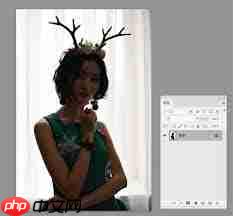
首先,在PS中打开需要处理的背光图像。可通过“文件”菜单中的“打开”选项,浏览并加载目标图片。
二、复制背景图层
为避免直接修改原始图层造成不可逆损伤,建议先复制背景图层。在图层面板中右键点击背景层,选择“复制图层”,即可生成一个名为“背景 拷贝”的新图层用于后续操作。
三、调整曝光参数
- 进入“图像”菜单,选择“调整”下的“曝光度”。
- 在弹出的设置窗口中,适当提升“曝光度”数值,使整体画面变亮。但注意不要过度提亮,以免丢失高光细节。此时可配合“位移”和“灰度系数校正”进行精细调节:略微降低“位移”以防止亮部过曝;根据实际效果调整“灰度系数校正”,找到亮度与对比的最佳平衡点。
四、使用曲线工具优化明暗
- 点击“图像”菜单,进入“调整”中的“曲线”功能。
- 曲线界面中,横轴代表原图亮度(从左至右由暗到亮),纵轴为调整后亮度。通过添加控制点并向上拖动曲线,可以实现局部或整体提亮。推荐对暗部区域大幅上拉曲线,增强阴影细节;对亮部则轻微调整,保留层次感,避免画面失真,从而获得更自然的视觉效果。
五、利用色阶改善对比
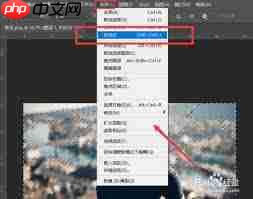

- 打开“图像”菜单,选择“调整”里的“色阶”。
- 在色阶面板中观察直方图,并调节下方三个滑块:
- 向右移动黑色滑块,减少纯黑区域,提升暗部亮度;
- 向左移动白色滑块,防止高光溢出;
- 调整中间灰色滑块,控制整体明暗对比。
合理设置这三个滑块,有助于让原本灰暗的照片呈现出更加均衡的光影分布。
六、精细调整颜色表现
- 点击“图像”菜单,选择“调整”中的“可选颜色”。

- 在“可选颜色”对话框中,选择特定颜色通道(如红、黄、绿等),然后分别调节青、洋红、黄和黑色成分,实现对色彩的精准控制。对于背光人像,可重点调整“红色”或“黄色”通道,适度增加肤色部分的亮度与饱和度,使人像看起来更通透、真实且富有质感。
综合运用曝光度调节、曲线控制、色阶优化以及可选颜色微调,能够显著改善背光照片的成像质量,恢复丢失的细节,提升整体视觉表现力。勤加练习这些技巧,你将逐步掌握PS中处理逆光图像的核心方法,从容应对各种复杂拍摄环境。





