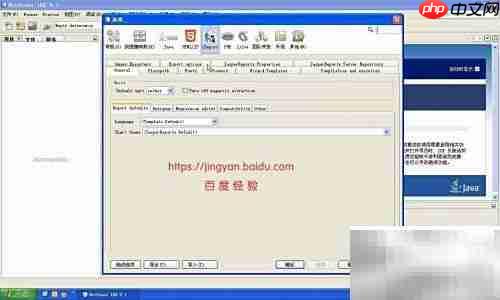
在netbeans中集成ireport插件,能够直接在开发环境中设计java报表,提升开发效率,避免频繁切换工具。操作步骤如下,助你快速实现报表功能的一体化开发。
1、 打开浏览器,进入百度首页,在搜索栏输入https://netbeans.org/,点击搜索并进入官网链接,访问NetBeans官方主页。
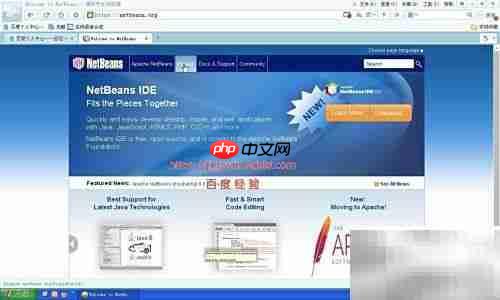
2、 进入NetBeans官网后,导航至插件下载区域,准备获取所需插件。
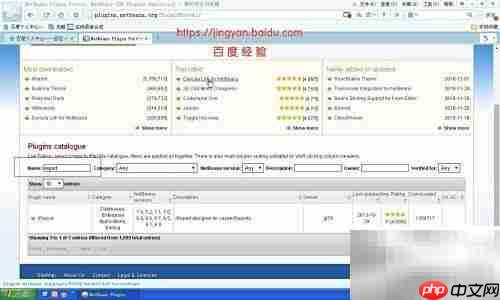
3、 在插件搜索框中键入“ireport”,查找相关组件,选择iReport对应的条目,系统将自动跳转至插件详情页。
4、 页面加载完成后,点击download按钮,开始下载iReport 5.5版本插件安装包。
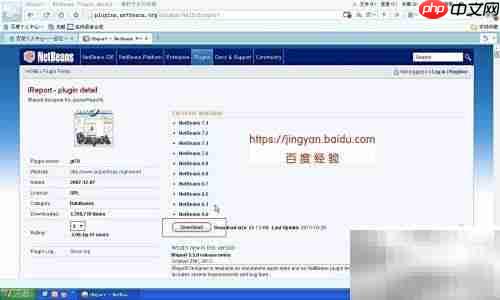
5、 下载完成后,将压缩包解压到本地目录,准备进行手动安装。


6、 启动NetBeans开发工具,点击顶部菜单中的“工具”,然后选择“插件”选项。
7、 在插件管理窗口中,切换至“已下载”标签页,点击“添加插件”按钮。

8、 浏览至解压后的文件夹,全选所有解压出的文件,确认后点击“打开”以导入插件内容。
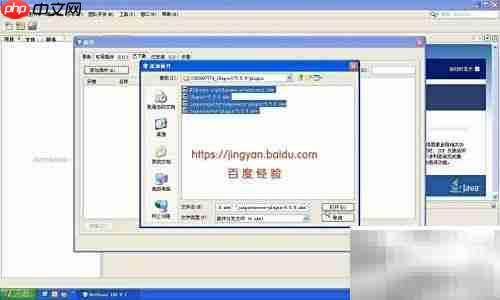
9、 返回插件列表,选中iReport插件,点击“安装”按钮,并按照向导提示完成安装过程。
10、 安装成功后,重启NetBeans,菜单栏中将新增iReport选项,即可直接在IDE内设计和预览报表。