
首先创建个性化虚拟主播形象,登录HeyGen官网选择或上传形象并调整细节;接着输入直播脚本,设置语言并预览语音效果;然后生成视频并导出高清文件;最后通过OBS等软件将视频推流至YouTube、Twitch等平台实现AI直播。
☞☞☞AI 智能聊天, 问答助手, AI 智能搜索, 免费无限量使用 DeepSeek R1 模型☜☜☜
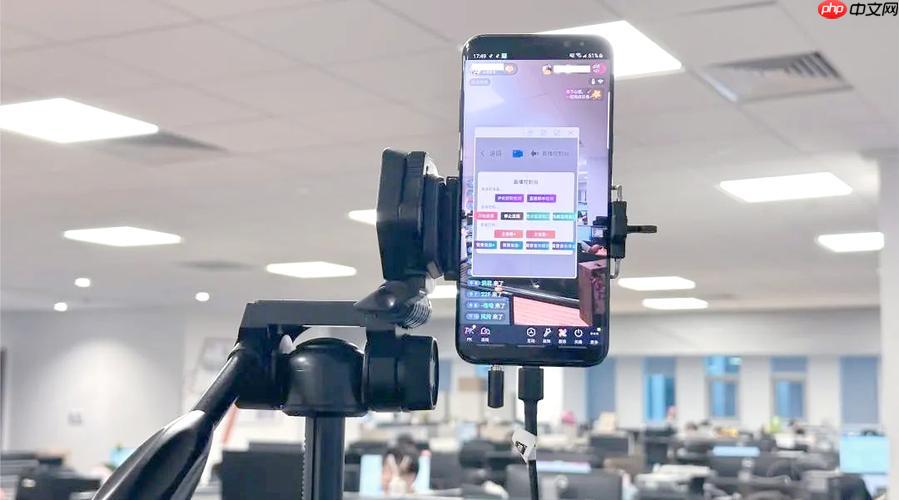
如果您希望利用AI技术进行直播,但缺乏真人主播或面临多语言沟通障碍,HeyGen虚拟主播可以提供高效的解决方案。以下是实现HeyGen虚拟主播在AI直播中应用的具体步骤:
此步骤旨在通过HeyGen平台生成符合品牌调性或个人风格的虚拟主播形象,为后续直播内容制作奠定基础。
1、登录HeyGen官网账户,进入“Avatar”创建界面。
2、从平台提供的模板中选择一个基础形象,或上传符合要求的照片以生成专属数字人。
3、调整虚拟形象的发型、服装、面部特征等细节,确保其与直播主题一致。
4、保存并命名该虚拟主播,完成形象创建流程。
为了使虚拟主播能够流畅地“演讲”,需要为其提供清晰准确的文本内容,系统将自动转化为语音和口型动画。
1、在HeyGen视频生成界面选择已创建的虚拟主播形象。
2、点击“Script”区域,直接输入您计划在直播中讲述的内容文本,可分段撰写以方便管理。
3、使用平台内置的语言选项设置播报语种,支持多种语言切换。
4、预览文本转语音效果,确认语调和节奏是否自然,必要时进行文字微调。
将脚本与虚拟形象结合生成高质量视频文件,作为AI直播的核心素材进行播放。
1、完成脚本输入后,点击“Generate Video”按钮启动渲染进程。
2、等待系统处理完毕,期间可查看进度条了解完成情况。
3、视频生成后,预览整体效果,检查画面、声音及口型同步质量。
4、确认无误后,下载高清视频文件至本地设备用于直播推流。
通过主流直播软件将预先生成的虚拟主播视频投放到目标平台,实现AI驱动的自动化直播。
1、打开OBS Studio或其他支持RTMP推流的软件,配置好目标平台(如YouTube、Twitch)的推流地址和密钥。
2、将HeyGen生成的虚拟主播视频文件添加为OBS中的媒体源或播放器源。
3、设置循环播放模式,确保内容可持续不间断播出。
4、启动推流,即可在选定平台上实时展示由AI驱动的虚拟主播直播内容。
以上就是HeyGen虚拟主播在AI直播中的应用_HeyGen虚拟主播AI直播应用教程详述的详细内容,更多请关注php中文网其它相关文章!

每个人都需要一台速度更快、更稳定的 PC。随着时间的推移,垃圾文件、旧注册表数据和不必要的后台进程会占用资源并降低性能。幸运的是,许多工具可以让 Windows 保持平稳运行。

 广告
广告Copyright 2014-2025 https://www.php.cn/ All Rights Reserved | php.cn | 湘ICP备2023035733号


 943
943



 收藏
收藏















