



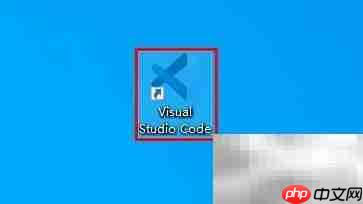
启动Visual Studio Code,可通过双击桌面上的应用图标进入开发环境,界面如图所示。

软件成功启动后,主界面正常加载并显示,准备进行后续操作。

在左侧功能栏中,点击扩展图标(方块形状),可进入插件管理页面。
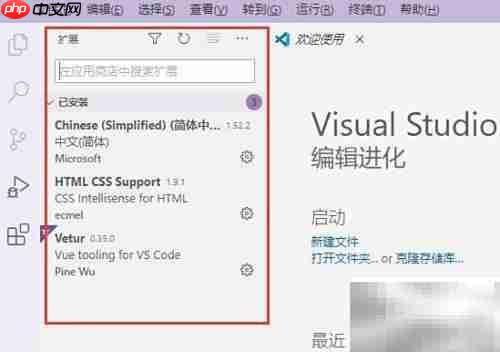

进入扩展界面后,系统展示当前已安装及推荐的插件列表,顶部设有搜索框用于查找其他扩展。

在搜索框中输入“Code Spell Checker”,VSCode将自动匹配相关插件,结果显示在列表中,便于用户识别和选择。
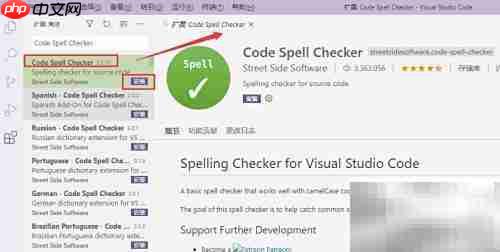
选择正确的插件条目后,右侧会弹出详细信息面板,确认无误后点击“安装”按钮即可完成插件添加。




