



在windows server 2008 r2中,终端服务被重新命名为远程桌面服务。通过此服务,用户可以轻松访问远程桌面会话主机(rd会话主机)服务器上安装的基于windows的程序,或完整的windows桌面。
本文将指导您在测试环境中为远程桌面服务基础结构设置远程桌面授权服务器的过程。以下是拓扑图:
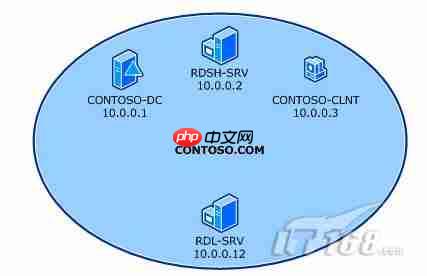
所有操作均在iis7远程桌面管理工具下完成。iis7远程桌面连接工具,也称为iis7远程桌面管理软件,是一款功能强大且易用的绿色软件。其界面简洁,操作便捷,支持同时管理多台服务器,并可在不同服务器间自由切换,非常适合网站管理人员使用。
步骤1:设置Contoso域
首先,在独立服务器上安装Windows Server 2008 R2。
(一)安装Windows Server 2008 R2的步骤
- 使用Windows Server 2008 R2产品CD启动计算机。
- 当提示输入计算机名称时,输入RDG-SRV。
- 按照屏幕上的其他说明完成安装。
接下来,配置TCP/IP属性,使RDG-SRV具有IPv4静态IP地址10.0.0.11。
(二)配置TCP/IP属性的步骤
- 使用RDG-SRV\Administrator账户登录到RDG-SRV。
- 依次点击「开始」、「控制面板」、「网络和Internet」、「网络和共享中心」、「更改适配器设置」,右键点击「本地连接」,然后点击「属性」。
- 在「网络」选项卡上,点击「Internet协议版本4 (TCP/IPv4)」,然后点击「属性」。
- 点击「使用下面的IP地址」。在「IP地址」框中,输入10.0.0.11。在「子网掩码」框中,输入255.255.255.0。在「默认网关」框中,输入10.0.0.1。
- 点击「使用下面的DNS服务器地址」。在「首选DNS服务器」框中,输入10.0.0.1。
- 点击「确定」,然后关闭「本地连接属性」对话框。
接下来,将RDG-SRV加入到contoso.com域。
(三)将RDG-SRV加入到contoso.com域的步骤
- 点击「开始」,右键点击「计算机」,然后点击「属性」。
- 在「计算机名称、域和工作组设置」下,点击「更改设置」。
- 在「计算机名」选项卡上,点击「更改」。
- 在「计算机名/域更改」对话框中的「隶属于」下,点击「域」,然后输入contoso.com。
- 点击「更多」,在「此计算机的主DNS后缀」框中,输入contoso.com。
- 点击「确定」,然后再次点击「确定」。
- 当出现「计算机名/域更改」对话框提示输入管理凭据时,请提供CONTOSO\Administrator的凭据,然后点击「确定」。
- 当出现「计算机名/域更改」对话框欢迎您进入contoso.com域时,点击「确定」。
- 当出现「计算机名/域更改」对话框提示您必须重新启动计算机时,点击「确定」,然后点击「关闭」。
- 点击「立即重新启动」。
(四)安装RD授权角色服务的步骤
- 以CONTOSO\Administrator身份登录到RDL-SRV。
- 在要安装RD授权角色服务的服务器上,打开服务器管理器。要打开「服务器管理器」,请点击「开始」,指向「管理工具」,然后点击「服务器管理器」。
- 在「角色摘要」下,点击「添加角色」。
- 在「添加角色向导」的「开始之前」页上,点击「下一步」。
- 在「选择服务器角色」页上,选中「远程桌面服务」复选框,然后点击「下一步」。
- 在「远程桌面服务」页上,点击「下一步」。
- 在「选择角色服务」页上,选中「远程桌面授权」复选框,然后点击「下一步」。
- 在「为RD授权配置发现范围」页上,选中「为此授权服务器配置发现范围」复选框,点击「此域」,然后点击下一步。
- 在「确认安装选择」页上,验证是否将安装RD授权角色服务,然后点击「安装」。
- 在「安装进度」页上,将注明安装进度。
- 在「安装结果」页上,确认RD授权角色服务已成功安装,然后点击「关闭」。
步骤2:激活远程桌面授权服务器
在此步骤中,将激活远程桌面授权服务器。必须激活许可证服务器,才能验证该许可证服务器并允许其颁发远程桌面服务客户端访问许可(RDS CAL)。可以使用远程桌面授权管理器工具中的服务器激活向导来激活许可证服务器。
- 在许可证服务器上,打开远程桌面授权管理器。要打开远程桌面许可证管理器,请点击「开始」,依次指向「管理工具」和「远程桌面服务」,然后点击「远程桌面许可证管理器」。
- 右键点击授权服务器RDL-SRV,然后点击「激活服务器」。此时将启动服务器激活向导。
- 在「服务器激活向导」中的「欢迎使用服务器激活向导」页上,点击「下一步」。
- 在「连接方法」页上的「连接方法」列表中,选择「自动连接(推荐)」,然后点击「下一步」。
- 在「公司信息」页上,输入您的姓名和公司并选择国家或地区,然后点击「下一步」。
- 在「公司信息」可选信息页上,指定您要提供的任何其他信息,例如电子邮件和公司地址,然后点击「下一步」来激活授权服务器。
- 在「完成服务器激活向导」页上,确保「现在开始安装授权向导」复选框已清空,然后点击「下一步」。
接下来,使用「安装授权向导」在远程桌面授权服务器(RDL-SRV)上安装远程桌面服务客户端访问许可。
步骤3:在远程桌面授权服务器上安装远程桌面服务客户端访问许可(RDS CAL)
在此步骤中,将远程桌面服务客户端访问许可(RDS CAL)安装在远程桌面授权服务器上。自动安装的方法要求运行远程桌面授权管理器工具的计算机建立Internet连接。不需要从许可证服务器自身建立Internet连接。
- 在许可证服务器上,打开远程桌面授权管理器。要打开远程桌面许可证管理器,请点击「开始」,依次指向「管理工具」和「远程桌面服务」,然后点击「远程桌面许可证管理器」。
- 右键点击授权服务器RDL-SRV,然后点击「安装授权」。
- 在「安装授权向导」中的「欢迎使用安装授权向导」页上,点击「下一步」。
- 在「许可证计划」页上,选择您购买RDS CAL时使用的相应计划,然后点击「下一步」。
- 在向导的上一页选择的「许可证计划」将决定需要在此页提供的信息。大多数情况下,必须提供许可证代码或协议号码。请参阅在购买RDS CAL时提供的文档。
- 在您输入所需信息后,点击「下一步」。
- 在「产品版本和许可证类型」页上,根据RDS CAL购买协议选择适合您的环境的相应产品版本、许可证类型和RDS CAL数量,然后点击「下一步」。
- 此时将自动联系Microsoft Clearinghouse并处理您的请求。然后,RDS CAL将自动安装到许可证服务器上。
- 若要完成该过程,请点击「完成」。现在,许可证服务器可以向连接到RD会话主机服务器的客户端颁发RDS CAL。
接下来,配置RD会话主机、RDSH-SRV以支持RD授权。
步骤4:配置RD会话主机服务器以支持RD授权
在安装并配置许可证服务器后,需要对RD会话主机服务器执行下列操作以确保RD会话主机服务器能够联系许可证服务器,以便为客户端请求RDS CAL:

在RD会话主机服务器上指定远程桌面授权模式。
指定供RD会话主机服务器使用的授权服务器。
(一)指定远程桌面授权模式的步骤
- 在RD会话主机服务器上,打开「远程桌面会话主机配置」。要打开「远程桌面会话主机配置」,请点击「开始」,依次指向「管理工具」和「远程桌面服务」,然后点击「远程桌面会话主机配置」。
- 如果出现「用户帐户控制」对话框,请确认所显示的是您要执行的操作,然后点击「继续」。
- 在「编辑设置」区域的「授权」下,双击「远程桌面授权模式」。
- 在「属性」对话框的「授权」选项卡上,根据最适合您环境的选择点击「每设备」或「每用户」。
- 点击「确定」保存对授权设置的更改。
指定远程桌面授权模式后,必须指定RD会话主机服务器使用的许可证服务器。
(二)指定供RD会话主机服务器使用的许可证服务器的步骤
- 在RD会话主机服务器上,打开「远程桌面会话主机配置」。要打开「远程桌面会话主机配置」,请点击「开始」,依次指向「管理工具」和「远程桌面服务」,然后点击「远程桌面会话主机配置」。
- 如果出现「用户帐户控制」对话框,请确认所显示的是您要执行的操作,然后点击「继续」。
- 在「编辑设置」区域的「授权」下,双击「远程桌面授权服务器」。
- 在「远程桌面会话主机配置」窗口,点击「关闭」。
- 在「属性」对话框的「授权」选项卡上,点击「添加」。
- 在「添加许可证服务器」对话框中,从已知许可证服务器列表中选择RDL-SRV,然后点击「添加」。
- 点击「确定」关闭「添加许可证服务器」对话框,然后点击「确定」保存对授权设置所做的更改。
步骤5:验证RD授权功能
若要验证RD授权部署的功能,以Morgan Skinner身份登录到CONTOSO-CLNT并使用「远程桌面连接(RDC)」连接到RD会话主机服务器(RDSH-SRV)。授权的可用性将在「远程桌面」授权服务器上进行验证。
(一)使用有效许可连接到RDSH-SRV和RDC
以Morgan Skinner身份登录到CONTOSO-CLNT。
点击「开始」,指向「所有程序」和「附件」,然后点击「远程桌面连接」。
在「远程桌面连接」对话框中,点击「选项」,然后点击「高级」选项卡。
在「高级」选项卡上,点击「设置」。
-
在「RD网关服务器设置」页面,点击「使用这些RD网关服务器设置」,输入以下设置,然后点击「确定」。
- 服务器名称:RDG-SRV.contoso.com
- 登录方法:允许我稍后选择
- 不对本地地址使用RD网关服务器:清除复选框
在「常规」选项卡的「计算机」框中,输入rdsh-srv,然后点击「连接」。
在「Windows安全性」对话框中,输入contoso\mskinner的密码,然后点击「确定」。
如果连接成功,则Windows桌面将显示在RDSH-SRV的屏幕上。
(二)使用远程桌面授权管理器验证RDS CAL的步骤
- 在许可证服务器RDL-SRV上,打开「远程桌面授权管理器」。要打开「远程桌面授权管理器」,请点击「开始」,依次指向「管理工具」、「远程桌面服务」,然后点击「远程桌面授权管理器」。
- 在控制台树中,展开「所有服务器」,然后点击RDL-SRV。
- 在结果窗格中,验证在「已发行」列中使用许可。
至此,我们已经完成了远程桌面授权部署。




