



如何让win10的图标更小?win10系统中的图标过大,会导致桌面显得拥挤,甚至放不了几个图标。对于视力较好的用户来说,较小的图标足以清晰辨认,这样可以让我们在屏幕上看到更多的内容,就像玩游戏时调整视角一样。如果你也觉得win10的图标太大,不妨尝试以下方法来调整桌面图标的大小。以下是具体的win10小图标显示设置步骤,有需要的朋友赶紧学起来!
win10小图标显示设置方法:
首先,在win10系统的桌面上点击空白区域,然后将鼠标悬停在“查看”上,接着选择“大图标”。这样操作后,桌面上的图标会变得更大;
如果你觉得桌面图标太大,可以再次右键点击桌面空白处,选择【查看】,再点选【小图标】,这样就能让图标变得更小;
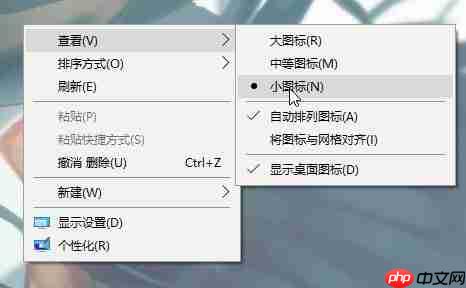
如果经过上述设置后,图标仍然显得过大,那可能是当前的显示分辨率设置不正确。接下来,我们继续调整其他设置。
- 同样是在桌面空白处右键,这次选择【显示设置】;
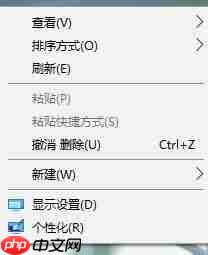

- 在打开的窗口中,确保【更改文本、应用等项目的大小】选项设置为【100%】;

- 接下来,在下方找到【分辨率】选项,点击下拉菜单,选择【推荐】的分辨率,最后点击【保持更改】;
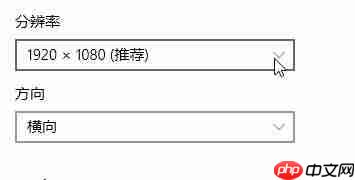
如果找不到【推荐】的分辨率,这可能意味着显卡驱动程序存在问题。此时,建议通过【360驱动大师】或【驱动精灵】等工具更新显卡驱动程序。通常情况下,更新完成后系统会自动调整为推荐的分辨率。
以上就是win10小图标显示设置的具体方法,如果你的win10桌面图标过大,不妨按照这些步骤试一试。希望对大家有所帮助!





