
vnc viewer 是一款常用于远程控制计算机的实用工具,适用于故障诊断与程序调试等场景。以下是实现远程操控电脑的详细步骤,供有需要的用户参考,轻松完成远程连接与设备管理。
1、首先需在目标电脑上安装 VNC 服务端软件。运行下载好的安装文件,按照向导进入安装流程,路径建议保留默认选项。在组件选择界面,勾选“完整安装”以确保所有功能可用。


2、在安装过程中,请务必勾选下方列出的两个选项,以启用必要的服务和权限。

3、继续完成安装操作,系统会自动弹出 VNC 服务配置窗口。检查各项设置是否正确,确认无误后点击“确定”,即可完成服务端部署。

95Shop可以免费下载使用,是一款仿醉品商城网店系统,内置SEO优化,具有模块丰富、管理简洁直观,操作易用等特点,系统功能完整,运行速度较快,采用ASP.NET(C#)技术开发,配合SQL Serve2000数据库存储数据,运行环境为微软ASP.NET 2.0。95Shop官方网站定期开发新功能和维护升级。可以放心使用! 安装运行方法 1、下载软件压缩包; 2、将下载的软件压缩包解压缩,得到we
 0
0


4、当服务验证成功后,密钥部分选择“试用”即可跳过激活环节,至此电脑端的安装全部完成。
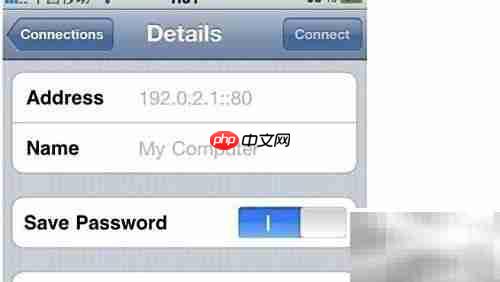
5、若要在手机上使用 VNC Viewer,需先对设备进行越狱处理,随后打开 Cydia,添加威锋源,在工具分类中搜索并安装 VNC Viewer 应用。安装完毕后启动该应用,在地址栏输入已配置好服务端的电脑 IP 地址,便可建立连接并实现远程操控。整个过程简单高效,非常适合远程设备管理需求。
以上就是VNC Viewer使用方法详解的详细内容,更多请关注php中文网其它相关文章!

每个人都需要一台速度更快、更稳定的 PC。随着时间的推移,垃圾文件、旧注册表数据和不必要的后台进程会占用资源并降低性能。幸运的是,许多工具可以让 Windows 保持平稳运行。

 广告
广告Copyright 2014-2025 https://www.php.cn/ All Rights Reserved | php.cn | 湘ICP备2023035733号


 828
828


 收藏
收藏















