



为什么 2025 年还有人坚持使用 PS 2018?
插件兼容性最强。nik、alien skin、dr5 等主流滤镜均可自动识别,无需额外配置。
低配设备运行流畅。仅需 4GB 内存搭配机械硬盘,即可轻松处理 1080P 图像编辑。
订阅费用过高。官方年费高达 ¥2,688,对学生群体来说负担较重。
功能升级有限。从 2018 到 2024 版本,核心修图工具 90% 相同,AI 去噪可用 Topaz 替代实现。

资源合集
| 内容 | 百度网盘 | 提取码 | 备注 |
|---|---|---|---|
| 官方原版安装包(64 位) | https://pan.baidu.com/s/1v4LhMwxUSRA5OlHIlWJaWA | 6kib | 5 月补档更新 |
| 官方原版安装包(32 位) | https://pan.baidu.com/s/1nUpHoIZHl\_s17K\_FloV1Hg | 5kvr | 适用于老旧设备 |
| 激活工具 amtemu v0.9.2 | 同包自带 | 无 | 支持 Win/Mac 双平台 |
| 2025 最新防闪退补丁 | 同上 | 无 | 解决 Win11 弹窗问题 |
安装前须知
务必关闭 360、火绒及 Windows Defender——这些防护软件会误删关键文件 amtlib.dll。
必须断开网络!否则 Adobe 会强制跳转至 Creative Cloud 登录界面。
安装路径只能用英文命名,禁止使用「ps2018 破解版」这类含中文的文件夹名。
若提示「VCRUNTIME140.dll 缺失」,请先安装微软 2025 版常用运行库合集。
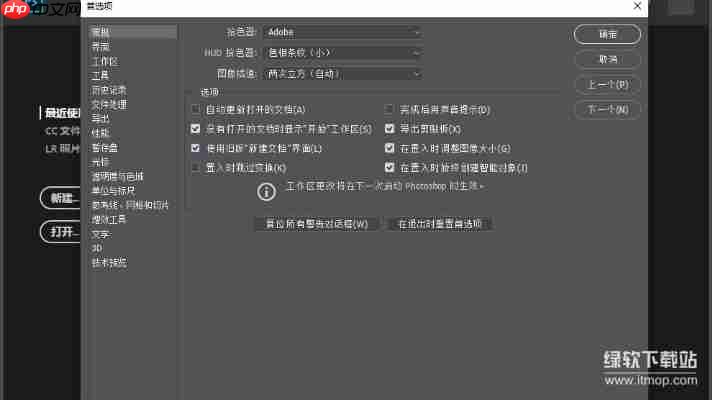
全流程图文指南(基于 Win11 22H2 操作演示)
Step 0 准备阶段
确认系统为 64 位:进入 设置 → 系统 → 关于 → 查看系统类型。
将下载的 PS2018x64.zip 解压至 D:\Adobe\(路径自定,但不可含中文字符)。
Step 1 开始安装
打开 D:\Adobe\PS2018x64\ 文件夹,双击运行
Set-up.exe。
首次启动提示「是否允许更改设备」时,点击「是」。
出现 Adobe 登录窗口 → 立即断网 → 页面自动切换为「稍后登录」→ 点击「稍后」。
安装路径默认为 C:\Program Files\Adobe\Adobe Photoshop CC 2018\,可更改为 D 盘,但路径必须全英文。
等待安装完成(SSD 约 3 分钟,机械硬盘约 8–10 分钟)。
安装结束后先不要启动程序!直接点击右上角「关闭」按钮。
Step 2 执行激活
运行压缩包内的
amtemu.v0.9.2-painter.exe注册机。
在下拉菜单中选择「Adobe Photoshop CC 2017」——没错,此补丁兼容 2018 版本。
点击右下角「Install」,弹出文件选择框,定位到 amtlib.dll。
默认路径:C:\Program Files\Adobe\Adobe Photoshop CC 2018\amtlib.dll
如已更改安装位置,请前往对应目录查找(例如 D:\Adobe\...)。
选中文件后点击「打开」,显示「——WORKING DONE——」即表示激活成功。
关闭注册机,重新连接网络。


Step 3 验证破解状态
双击桌面快捷方式,若不再弹出 Adobe 登录界面,则说明成功。
进入顶部菜单 帮助 → 系统信息 → 查看许可证类型应为「永久」。
Step 4 应用 2025 防闪退补丁
针对 Win11 22H2 及后续版本可能出现的“运行 30 秒自动退出”问题。
将网盘提供的
Photoshop.exe复制到安装目录并替换原文件(大小 2.4 MB,已集成修复)。

Mac 用户快速安装教程(Intel 与 M1 芯片通用)
使用网盘中的 .dmg 文件进行安装,按提示一路继续即可。
安装完成后切勿立即启动。
打开「访达 → 应用程序」,右键点击「Adobe Photoshop CC 2018」→ 显示包内容。
进入 Contents/Frameworks/ 目录,将补丁包中的 amtlib.framework 拖入,选择「替换」。
完成!首次打开可能提示「已损坏」,前往「系统设置 → 隐私与安全性 → 仍要打开」放行。

常见问题与解决方案
| 问题 | 原因 | 一句话解决 |
|---|---|---|
| 安装卡在 42% | 杀毒软件未关闭 | 卸载 360 后重试 |
| 启动后闪退 | Win11 未打补丁 | 替换指定 Photoshop.exe |
| 提示「无法验证订阅」 | 安装时未断网 | 拔网线后重装 |
| 找不到 amtlib.dll | 路径含中文或空格 | 改用纯英文路径 |
| 注册机无法运行 | 被 Defender 删除 | 关闭实时防护再解压 |
温馨提醒:破解版建议慎用
Adobe 已推出「摄影师专属套餐」,2025 年价 ¥68/月,包含 Lightroom + Photoshop。
破解版本无法使用「神经滤镜」「云同步文档」等功能,协作项目易出问题。
用于商业用途一旦被查,单图罚款可达 2,000–20,000 元,得不偿失。

彻底卸载方法
通过控制面板卸载 Photoshop 2018。
使用 Adobe Creative Cloud Cleaner Tool,勾选「Photoshop CC 2018」→ 点击 Clean Now。
手动清除残留文件:
- C:\Program Files (x86)\Common Files\Adobe\SLCache
- C:\Users\你的用户名\AppData\Roaming\Adobe\Adobe Photoshop 2018
重启电脑后重新安装正版,不会提示“试用期已结束”。

总结
全程操作约 15 分钟:“断网 → 安装 → 补丁替换 → 验证”,严格按步骤操作成功率超 99%。若链接失效,复制本文标题至搜索引擎,通常会有网友更新资源。再次强调:仅限学习使用,入职公司第一天请务必卸载盗版,避免 HR 发现桌面上的「amtemu」引发尴尬。祝大家 2025 年修图顺利,早日凭实力买下正版软件!






