



iPad分屏可提升阅读与翻译效率,通过左右分屏实现原文与翻译对照,操作方式为从底部上滑调出Dock栏,长按应用拖拽至边缘分屏,推荐使用MarginNote搭配欧路词典、GoodNotes、LiquidText等支持拖拽翻译或分屏协作的应用,结合iPadOS实时文本功能识别图片文字,优化阅读体验。
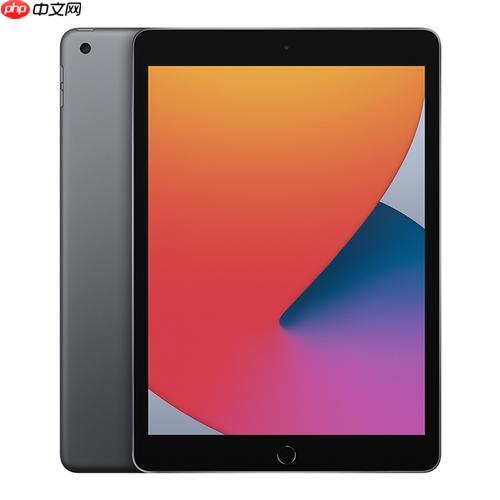
iPad分屏主要用于提升阅读和翻译效率,让你在阅读外文资料的同时,方便地进行对照翻译,节省切换应用的时间。简单来说,就是左边看原文,右边查翻译,或者左边阅读,右边做笔记。
iPad分屏文本对照与翻译应用教程
如何高效利用iPad分屏进行阅读和翻译?
首先,你需要了解iPad的分屏操作。从屏幕底部向上滑动,调出Dock栏,然后长按你想分屏的应用图标,拖动到屏幕左侧或右侧边缘,就可以实现分屏。
阅读时,你可以将阅读应用(比如Kindle、iBooks)放在一个窗口,翻译应用(比如Google Translate、有道翻译)放在另一个窗口。这样,遇到不认识的单词或句子,直接复制粘贴到翻译应用即可。
更进一步,你可以寻找支持“拖拽翻译”的应用。有些阅读应用或翻译应用,允许你直接将选中的文本拖拽到另一个应用中进行翻译,省去了复制粘贴的步骤,效率更高。我个人比较喜欢使用支持这一功能的MarginNote,搭配欧路词典,阅读效率提升非常明显。
另外,iPadOS自带的“实时文本”功能也很有用。你可以用相机对准包含文字的图片,iPad会自动识别文字,然后你就可以复制粘贴进行翻译了。这个功能在阅读纸质书籍或者扫描文档时非常方便。

哪些App最适合iPad分屏阅读和翻译?
除了上面提到的MarginNote和欧路词典,还有一些App也很适合iPad分屏阅读和翻译:
- GoodNotes/Notability: 这两款笔记应用可以让你在阅读的同时做笔记,非常适合学习。你可以将阅读材料放在一个窗口,GoodNotes/Notability放在另一个窗口,随时记录你的想法和重点。
- LiquidText: 这是一款专门为阅读和分析PDF文档设计的应用。它支持分屏显示多个文档,可以让你方便地比较和分析不同的资料。
- Safari/Chrome: 浏览器也是一个很好的分屏工具。你可以将网页阅读器放在一个窗口,另一个窗口打开在线翻译工具,比如Google Translate或者DeepL。
- iBooks/Kindle: 这两款阅读应用本身就支持划词翻译,但如果需要更详细的解释,分屏使用词典App也是一个不错的选择。
选择哪个App,主要取决于你的个人需求和阅读习惯。我建议你多尝试几款不同的App,找到最适合自己的组合。
如何解决iPad分屏阅读时遇到的常见问题?
在使用iPad分屏阅读时,可能会遇到一些问题,比如屏幕太小、应用不兼容、操作不流畅等。
- 屏幕太小: 如果你觉得iPad屏幕太小,可以考虑使用iPad Pro或者外接显示器。更大的屏幕可以让你更舒适地阅读和翻译。
- 应用不兼容: 并非所有应用都支持分屏。如果某个应用不支持分屏,你可以尝试使用其他应用代替,或者将iPad横屏使用,这样可以获得更大的显示面积。
- 操作不流畅: 如果你的iPad运行速度较慢,分屏操作可能会出现卡顿。你可以尝试关闭一些后台应用,或者重启iPad。
- 阅读模式不佳: 很多阅读App都提供了阅读模式,可以隐藏不必要的界面元素,让你更专注于阅读内容。记得开启阅读模式,提升阅读体验。
- 翻译质量不高: 机器翻译的质量参差不齐。如果翻译结果不准确,可以尝试使用不同的翻译引擎,或者查阅专业词典。
总的来说,iPad分屏是一个非常实用的功能,可以大大提升阅读和翻译效率。只要掌握正确的使用方法,并选择合适的App,你就可以充分利用iPad的优势,更好地阅读和学习。




