1 文件下载
您可以从百度网盘下载安装文件:
百度网盘链接:
链接:https://pan.baidu.com/s/1EWX8PulBncy9bjwW_mySIg
提取码:s5om
 将文件下载到Windows系统后,需要将其上传到Ubuntu系统。如果无法顺利将文件复制到Ubuntu系统,可以参考以下方法:
Windows文件与Ubuntu文件互传(使用WinSCP)
2 安装
解压后的synopsys_installer文件夹中包含以下三个文件:
- checksum_info.txt
- installer_INSTALL_README.txt
- SynopsysInstaller_v3.3.run
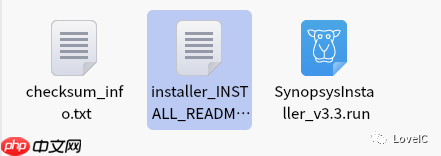 运行以下命令:
./SynopsysInstaller_v3.3.run
如果提示权限不足,可以先查看文件权限:
ls -ll
输出如下:
virtual-machine:~/IC/vcs安装/3.3$ ./SynopsysInstaller_v3.3.run
bash: ./SynopsysInstaller_v3.3.run: 权限不够
virtual-machine:~/IC/vcs安装/3.3$ ls -ll
总用量 11888
-rw-rw-r-- 1      191  2月 18  2016 checksum_info.txt
-rw-rw-r-- 1     6145  2月 18  2016 installer_INSTALL_README.txt
-rw-rw-r-- 1  12158049  2月 18  2016 SynopsysInstaller_v3.3.run
virtual-machine:~/IC/vcs安装/3.3$
修改文件权限:
chmod +777 SynopsysInstaller_v3.3.run
再次查看文件权限,确认已修改:
virtual-machine:~/IC/vcs安装/3.3$ chmod +777 SynopsysInstaller_v3.3.run
virtual-machine:~/IC/vcs安装/3.3$ ls -all
总用量 11896
drwxrwxr-x 2     4096  2月 23 12:18 .
drwxrwxr-x 7     4096  2月 23 12:20 ..
-rw-rw-r-- 1     191  2月 18  2016 checksum_info.txt
-rw-rw-r-- 1      6145  2月 18  2016 installer_INSTALL_README.txt
-rwxrwxrwx 1  12158049  2月 18  2016 SynopsysInstaller_v3.3.run
accu@accu-virtual-machine:~/IC/vcs安装/3.3$
运行安装程序:
./SynopsysInstaller_v3.3.run
 安装完成后,得到如下文件:
 创建安装文件夹:
mkdir synopsys         #创建总文件夹
cd synopsys            #切换到该文件夹
mkdir vcs_2016.06      #为VCS创建文件夹
mkdir scl_11.9         #为SCL创建文件夹
mkdir verdi_2016.06-1  #为Verdi创建文件夹
运行安装脚本:
./setup.sh
如果遇到以下问题:
 解决方法:此错误是由于缺少C-shell(即csh)引起的。运行以下命令进行安装:
sudo apt-get install csh
开始安装:
 安装过程中会出现几个选项,您可以随意填写,得到如下结果:
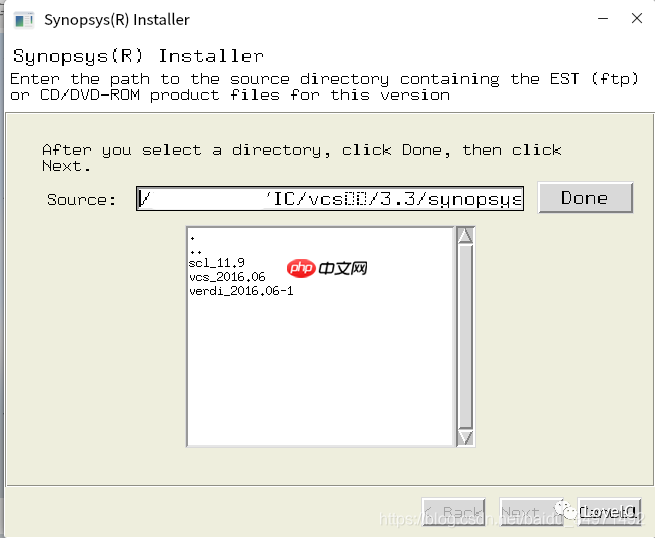 以Verdi为例(其他软件的安装步骤相同):
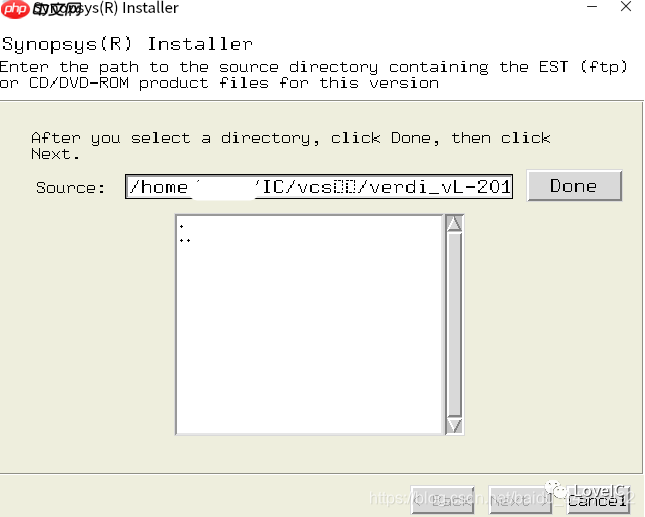 点击“done”后,点击“next”:
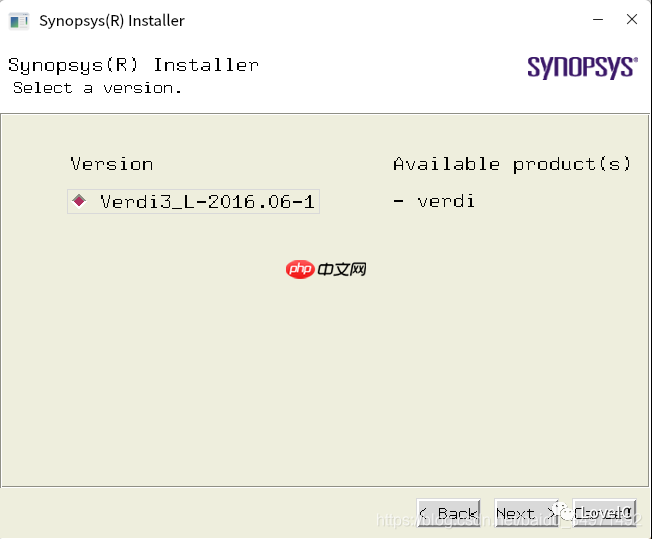 继续点击“next”:
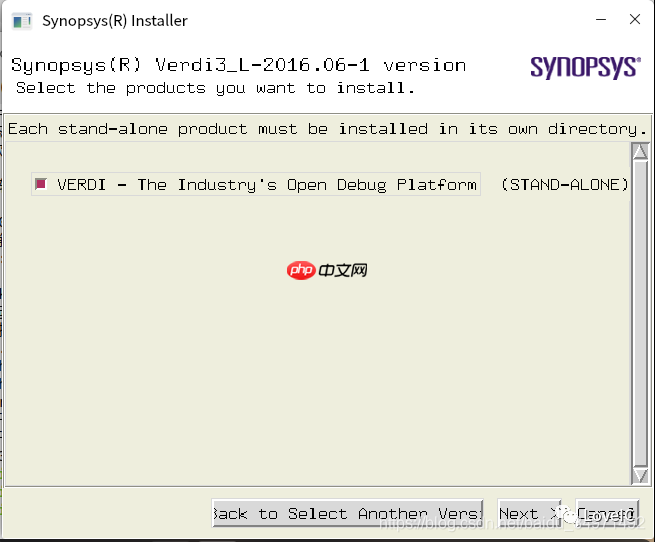 再点击“next”:
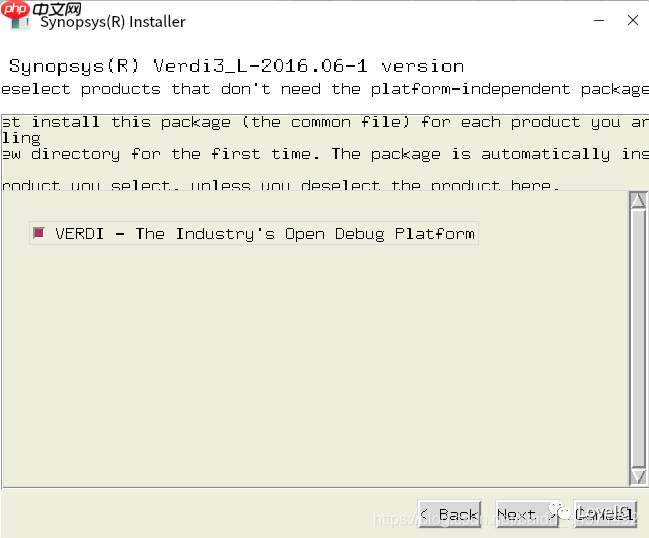 再次点击“next”:
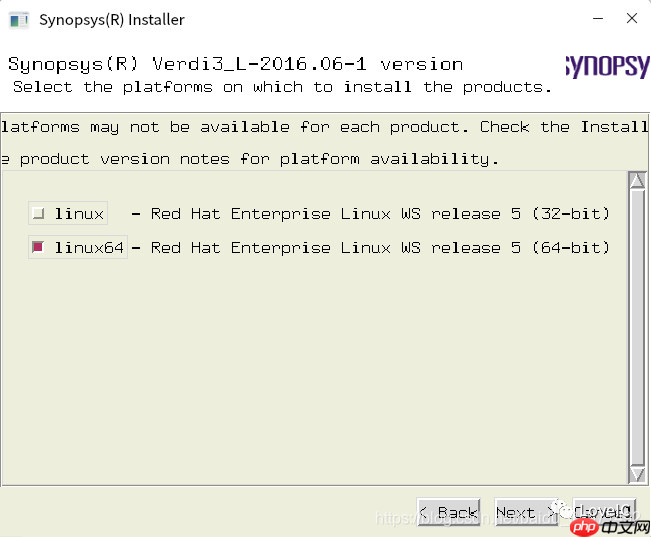 选择之前创建的安装路径:
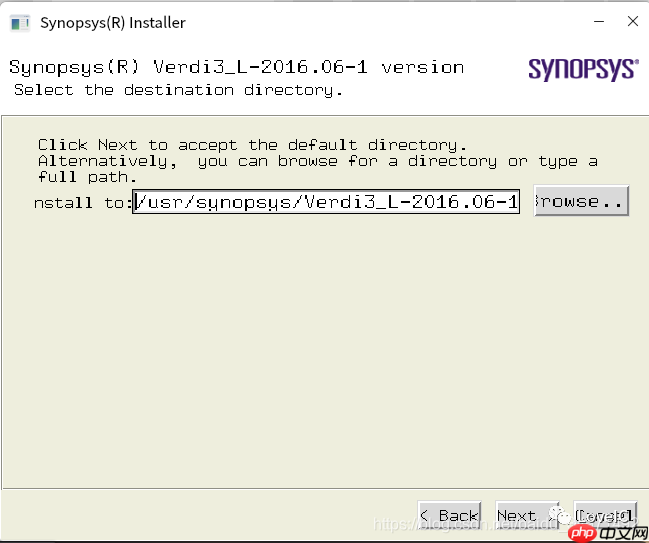 完成安装:
完成安装:
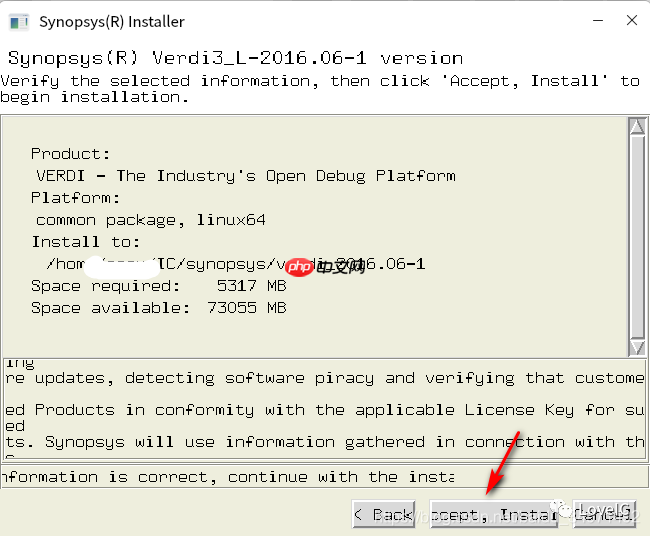

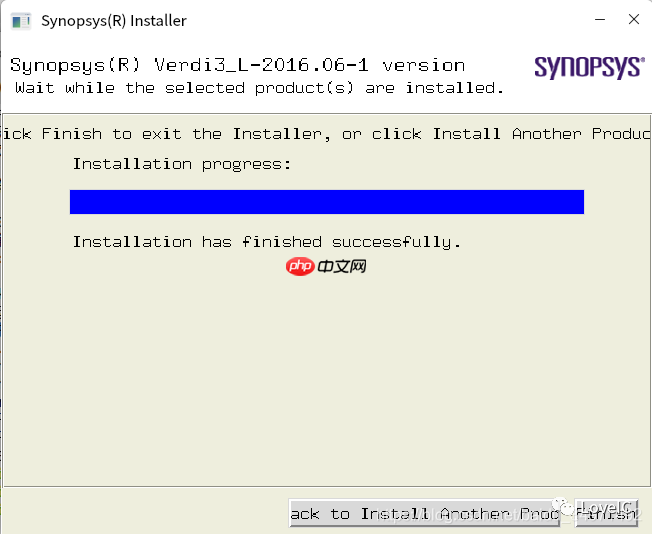
三个软件的安装方法一致。
3 在Windows上获取license破解
需要使用scl_keygen文件夹,在Windows上打开界面如下:
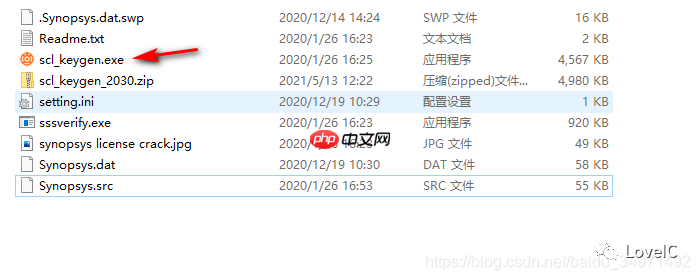
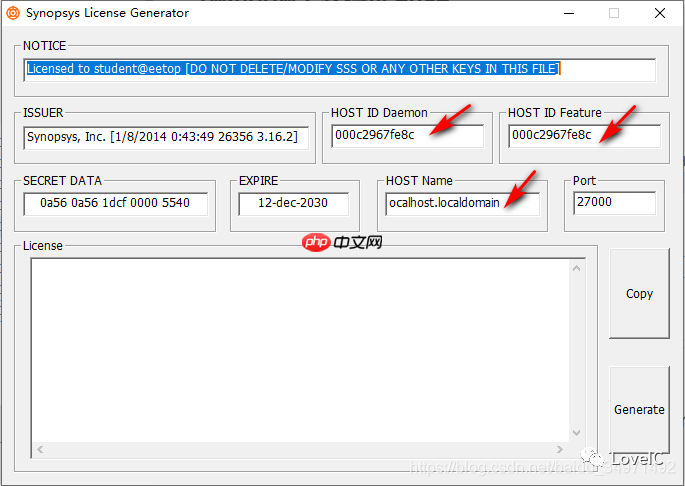 需要修改的有三个地方:HOST ID Deamon、HOST ID Feature、HOST_Name。HOST ID Deamon和HOST ID Feature填写内容相同。在Ubuntu终端中运行:
ifconfig
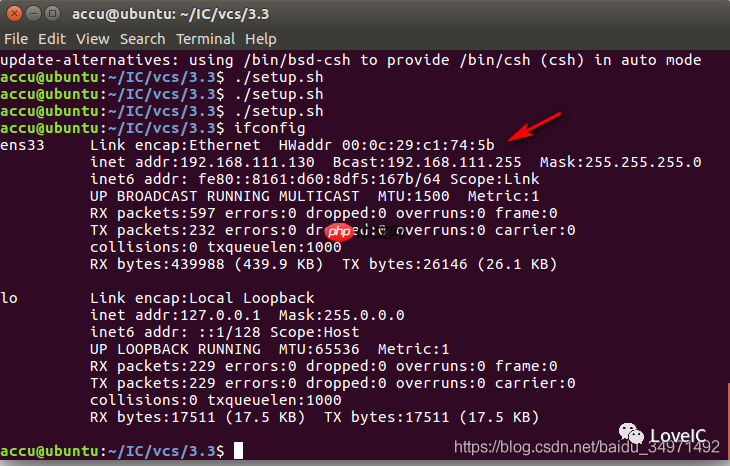 将自己的00:0c:29:c1:74:5b去掉冒号,填写到HOST ID Deamon和HOST ID Feature中:
000c29c1745b
使用hostname查看自己的HOST_Name:
hostname
填写完成后,直接点击“Generate”。在同一文件夹中会生成Synopsys.dat文件,这就是我们需要的文件。
生成Synopsys.dat后,需要修改第二行的DAEMON snpslmd如下:

- 找到路径:
find ./ -name snpslmd
cd到该路径
运行pwd后复制该路径:
DAEMON snpslmd /home/accu/IC/synopsys/scl_11.9/linux/bin/snpslmd
文件复制:将Synopsys.dat文件复制到…/synopsys/vcs_2016.06/license/和…/synopsys/verdi_2016/license/两个文件夹中(这是您license对应的路径,请修改为自己的路径,如果没有license文件夹,请自行创建)。
4 安装gcc-4.8和g++-4.8
安装gcc-4.8时,输入以下指令:
sudo apt-get install gcc-4.8
ls /usr/bin/gcc*
sudo update-alternatives --install /usr/bin/gcc gcc /usr/bin/gcc-4.8 100
sudo update-alternatives --config gcc
安装g++-4.8时,输入以下指令:
sudo apt-get install g++-4.8
ls /usr/bin/g++*
sudo update-alternatives --install /usr/bin/gcc gcc /usr/bin/g++-4.8 100
sudo update-alternatives --config g++
5 设置环境变量
打开vim编辑器:
vim ~/.bashrc
在最底部输入以下内容:
#dve
export PATH=$PATH:/home/accu/IC/synopsys/vcs_2016.06/gui/dve/bin #修改为自己的VCS安装路径
alias dve='dve -full64'
#VCS
export PATH=$PATH:/home/accu/IC/synopsys/vcs_2016.06/bin #修改为自己的VCS安装路径
alias vcs='vcs -full64 -cpp g++-4.8 -cc gcc-4.8 -LDFLAGS -Wl,--no-as-needed'
#vcs需要的固定参数,注意系统需要安装gcc-4.8和g++-4.8,这两个需要自己独立安装
#VERDI
export PATH=$PATH:/home/accu/IC/synopsys/verdi_2016.06-1/bin #修改为自己的Verdi安装路径
export VCS_HOME=/home/accu/IC/synopsys/vcs_2016.06
export VERDI_HOME=/home/accu/IC/synopsys/verdi_2016.06-1
export NOVAS_HOME=/home/accu/IC/synopsys/verdi_2016.06-1
alias verdi='verdi'
#LICENCE
export LM_LICENSE_FILE=27000@ubuntu #修改为自己的主机名
alias lmg_vcs='lmgrd -c /home/accu/IC/synopsys/vcs_2016.06/license/Synopsys.dat' #注意修改路径
#scl
export PATH=$PATH:/home/accu/IC/synopsys/scl_11.9/linux/bin #修改SCL安装路径
export VCS_ARCH_OVERRIDE=linux
然后运行:
source ~/.bashrc
6 激活license
激活license是最关键的步骤。在此之前可能需要安装:
sudo apt-get install lsb-core
激活的端口使用的是27000。方法:开放端口
由于我的服务器使用的是Ubuntu操作系统,这里就介绍一下Ubuntu下的方法,其他Linux系统应该也大同小异,需要自己尝试。
安装iptables:
一般情况下,Ubuntu安装好的时候,iptables会被安装上。如果没有的话,请安装:
sudo apt-get install iptables
添加规则:
iptables -I INPUT -p tcp --dport 80 -j ACCEPT
中间的80为所需开放的端口。
保存规则:
iptables-save
完成上述命令后,我们就完成了开放指定端口的操作。但是如果此时服务器重启,上述规则就会失效,所以我们需要对规则进行持续化操作。
持续化规则:
安装iptables-persistent:
sudo apt-get install iptables-persistent
持久化规则:
sudo netfilter-persistent save
sudo netfilter-persistent reload
完成上述操作后,就可以永久打开我们需要的端口了。
运行以下命令激活license:
lmg_vcs
成功图示:
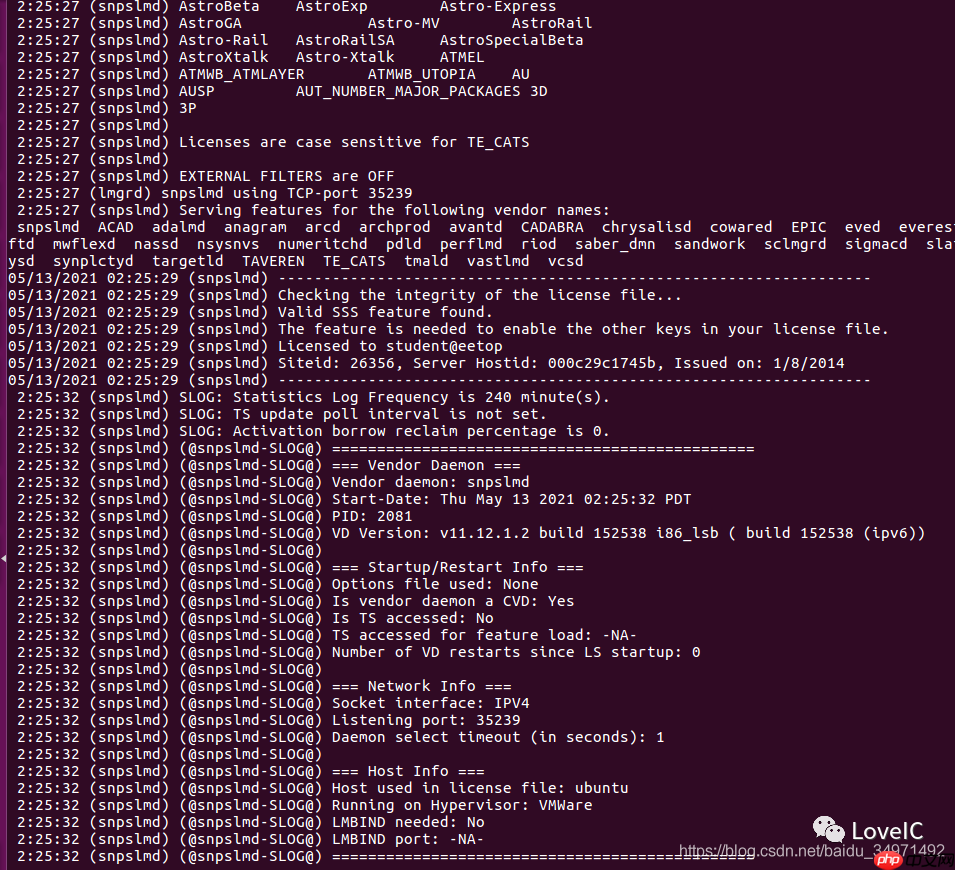 等待其运行完毕,如果没有出错,按回车键即可完成激活。
 ①问题:Failed to open the TCP port number in the license
解决:输入指令:
lmdown,然后y。等待两分钟,再次输入指令:lmg_vcs。(激活license)
 ②问题:lmgrd can’t make directory /usr/tmp/.flexlm when running server on Ubuntu
解决:输入指令:
sudo -i
mkdir /usr/tmp/
chmod 777 /usr/tmp/
7 打开dve和Verdi
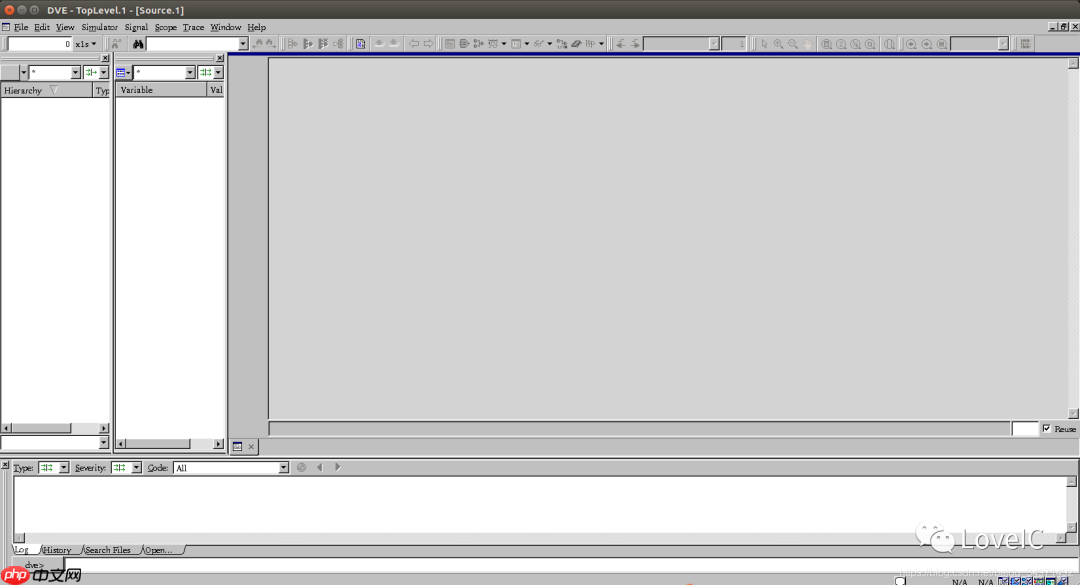
运行以下命令:
dve
 运行以下命令:
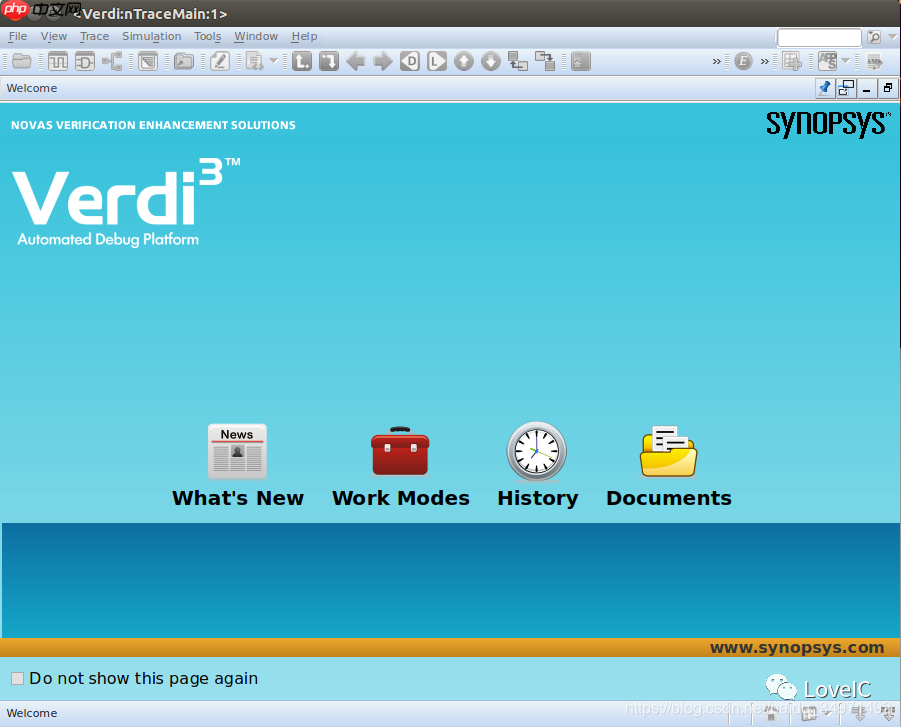
verdi