



首先确认设备是否连上路由器,检查网线或Wi-Fi连接是否正常,确保IP地址与路由器在同一网段(如192.168.1.x),避免IP冲突;若使用静态IP,需保证不与路由器地址冲突。其次排查浏览器缓存问题,可清除缓存、更换浏览器或使用无痕模式访问。同时,防火墙或杀毒软件可能拦截本地访问,可暂时关闭以测试。最后通过ping命令检测连通性,必要时重启路由器或重置为出厂设置。
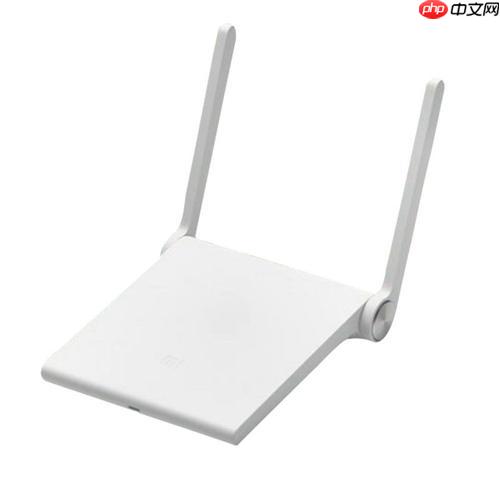
你是不是也遇到过,明明路由器就在眼前,网线也插得好好的,却怎么也打不开192.168.1.1这个地址?屏幕上不是显示“无法访问此网站”,就是转啊转半天没反应。别急,这事儿真挺普遍的,我个人觉得,这往往不是什么大故障,更多是些小细节没到位,或者网络配置上有点小“别扭”。我们平时遇到这种问题,通常是以下几个方面出了问题:你的设备可能没正确连接到路由器,或者IP地址配置有点混乱,再不然就是浏览器或者电脑上的某些设置在“捣乱”。
解决这个问题,通常需要我们一步步排查,从最基础的物理连接到稍微复杂一点的软件设置。
- 检查物理连接与Wi-Fi状态: 确保你的电脑或手机确实连上了目标路由器,无论是通过网线还是无线网络。网线要插紧,Wi-Fi要连接正确且有信号。
- 确认IP地址无误: 很多时候,192.168.1.1并非你家路由器的真正管理地址,或者你的设备IP与路由器不在同一网段。需要核对路由器的默认管理IP,并检查你设备的IP配置。
- 重启设备与路由器: 这是一个万能的“重启大法”,很多临时的网络故障都能通过重启路由器和你的电脑/手机来解决。
- 清除浏览器缓存或更换浏览器: 浏览器缓存有时会保存错误的重定向信息,或者浏览器本身的安全设置会阻碍访问。
- 暂时关闭防火墙或杀毒软件: 这些安全软件可能会误判路由器管理页面的访问请求,将其拦截。
-
尝试使用命令行工具: 通过
ping
命令来测试连通性,或者使用ipconfig
(Windows)/ifconfig
(macOS/Linux)来查看网络配置。 - 重置路由器: 如果以上方法都无效,作为最后的手段,可以考虑将路由器恢复出厂设置。
如何确认我的设备是否正确连接到路由器?
这听起来像个傻问题,但相信我,它常常是问题的根源。我们有时候太想当然了。首先,如果你用的是网线,确保网线两端都插紧了,电脑网卡指示灯和路由器对应端口的指示灯应该都是亮的,并且通常在闪烁,这表示有数据在传输。如果灯不亮,那可能就是网线有问题,或者端口坏了。我个人就遇到过网线外皮看着好好的,里面线芯断了的情况,特别隐蔽。
如果是Wi-Fi连接,确认你连接的是你想要访问的那个路由器的SSID(Wi-Fi名称),而不是邻居家的,或者手机自动连接了某个公共Wi-Fi。连接上之后,可以打开你的设备的网络设置,看看有没有获取到IP地址、子网掩码和默认网关。在Windows上,你可以打开命令提示符,输入
ipconfig,然后回车。仔细找一下“默认网关”这一项,如果它显示的是192.168.1.1(或者其他类似192.168.x.x的地址),并且你的IP地址(IPv4 Address)也是192.168.1.x,那就说明你的设备基本是连上了路由器的。如果默认网关是空的,或者显示的是169.254.x.x这种地址,那多半就是没正确连接到路由器,或者路由器没有正常分配IP地址。
我的电脑IP地址和路由器IP地址冲突了吗?
IP地址冲突确实是个让人头疼的问题,它会导致网络连接不稳定甚至完全断开。虽然路由器通常会通过DHCP(动态主机配置协议)自动给连接的设备分配IP地址,但总有那么些时候,事情不会按我们预想的来。
首先,你要确定你家路由器的管理地址是不是真的192.168.1.1。很多品牌,比如TP-Link、D-Link、华硕等,默认是这个,但也有不少路由器用的是192.168.0.1、192.168.2.1,甚至有些光猫(调制解调器)的后台地址也可能是192.168.1.1。最准确的方法是查看路由器底部的标签,或者说明书。
假设你的路由器管理地址确实是192.168.1.1,那么你的电脑(或者其他设备)的IP地址就应该是在192.168.1.2到192.168.1.254这个范围内,并且不能和网络中其他设备重复。如果你手动给电脑设置了静态IP,并且这个IP正好和路由器的管理IP一样,或者和DHCP分配给其他设备的IP冲突了,那肯定就打不开管理页面了。

检查并修改的方法:在Windows上,你可以通过“控制面板”->“网络和连接”->“网络和共享中心”->“更改适配器设置”,找到你正在使用的网卡(以太网或Wi-Fi),右键选择“属性”,双击“Internet协议版本 4 (TCP/IPv4)”。通常这里应该选择“自动获取IP地址”和“自动获取DNS服务器地址”。如果你之前手动设置过,尝试改回自动获取,或者设置一个确保不会冲突的静态IP(比如192.168.1.100,前提是DHCP池没有包含这个IP)。
浏览器缓存或安全软件会阻碍我访问路由器管理页面吗?
这两种情况,虽然听起来和网络连接本身关系不大,但实际操作中却经常成为访问障碍。
浏览器缓存的问题: 你的浏览器很“聪明”,它会把访问过的一些网页数据存储起来,下次再访问时就能更快加载。但有时候,这种“聪明”会适得其反。比如,你之前访问过一个地址,浏览器把它缓存成了一个错误页面,或者它把192.168.1.1重定向到了其他地方。这时候,即使路由器本身没问题,你的浏览器也会因为缓存的错误信息而无法正确显示管理页面。我的经验是,遇到这种问题,最简单粗暴但也最有效的方法就是清除浏览器缓存、Cookie和网站数据,或者直接换一个浏览器试试,比如平时用Chrome,就换Edge或者Firefox打开。有时候,使用浏览器的“隐私模式”或“无痕模式”也能绕过缓存问题,因为这些模式通常不会加载历史缓存。
安全软件的“过度保护”: 电脑上的防火墙(Windows Defender防火墙,或者第三方杀毒软件自带的防火墙)以及杀毒软件,它们的目的都是保护你的电脑安全。但有时它们会过于谨慎,把本地网络的一些正常访问请求也当成潜在威胁给拦截了。访问路由器管理页面,本质上是访问一个本地网络设备提供的Web服务,如果安全软件的规则设置得太严格,就可能阻止你的浏览器连接到192.168.1.1。
解决办法很简单,但要小心操作:暂时关闭你的防火墙或杀毒软件,然后再次尝试访问192.168.1.1。如果能够成功访问,那就说明问题出在这里。之后,你可以在安全软件的设置中,为你的浏览器或者路由器管理页面的IP地址添加一个例外规则,这样既能保证访问,又不至于完全暴露在风险中。不过,记得在排查完问题后,及时重新开启你的安全软件,毕竟安全防护还是非常重要的。




