



禁用SSID广播需登录192.168.1.1路由器管理界面,找到无线设置中的“SSID广播”选项并关闭,保存后重启路由器;此后设备需手动输入SSID、安全类型和密码才能连接;尽管此举可隐藏网络名称,但对真正安全威胁防护有限,且可能影响老旧设备兼容性与用户体验,实际安全提升微弱。
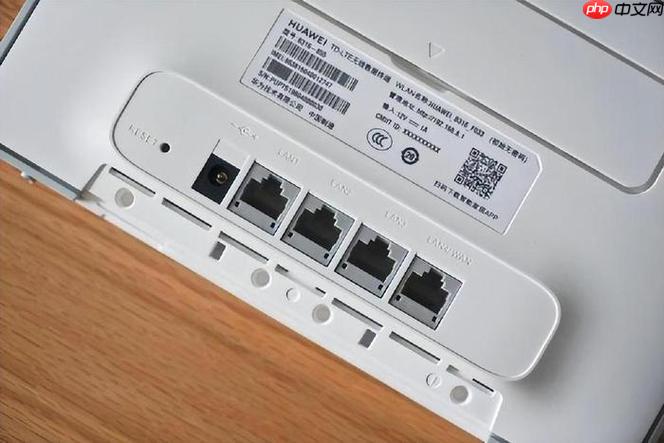
在192.168.1.1这个地址上禁用SSID广播,实际上就是进入你的无线路由器管理界面,找到Wi-Fi设置中的“SSID广播”或“网络可见性”选项,然后将其关闭。这样,你的无线网络名称(SSID)就不会出现在周围设备的可用网络列表中了,你需要手动输入网络名称才能连接。
禁用SSID广播的详细步骤通常是这样的:
首先,打开你的网页浏览器,在地址栏输入
192.168.1.1(这通常是大多数家用路由器的默认管理地址,如果不是,请查看路由器背面标签或说明书)。接着,系统会提示你输入路由器的管理用户名和密码。这通常也不是你的Wi-Fi密码,而是专门用于管理路由器的凭据,默认值常见的是admin/admin或admin/password。
登录进去后,你需要找到与“无线设置”、“Wi-Fi”、“WLAN”或“网络”相关的菜单项。不同的路由器品牌和型号,界面布局会有所不同,但大体逻辑是相似的。在这个无线设置区域,你会看到你的SSID名称、信道、加密方式等信息。仔细查找,你会发现一个名为“SSID广播”、“隐藏SSID”、“网络可见性”或类似的选项。这个选项通常是一个复选框或者一个下拉菜单,你需要取消勾选它,或者选择“禁用”、“隐藏”。
完成这些更改后,务必点击“保存”、“应用”或“确定”按钮,让设置生效。路由器可能需要重启才能完全应用这些更改,所以如果提示重启,最好让它执行。一旦路由器重启完成,你的Wi-Fi网络就不再对外可见了。
隐藏SSID后,我的设备如何连接到无线网络?
当你的Wi-Fi网络SSID被隐藏后,设备就无法像往常一样在可用网络列表中看到它了。这意味着你必须手动告诉你的设备这个网络的存在。这听起来有点麻烦,但操作起来并不复杂,只是需要你多几个步骤。
以Windows电脑为例,你需要进入“网络和Internet设置”,找到“Wi-Fi”选项,然后选择“管理已知网络”或“添加新网络”。在这里,你会看到一个选项,比如“添加一个网络”。点击它,然后你需要精确输入你的网络名称(SSID),注意大小写要完全一致。接着,选择正确的安全类型(比如WPA2-个人或WPA3-个人),并输入你的Wi-Fi密码。最后,勾选“自动连接”可能会让后续使用更方便。
对于macOS设备,你可以在菜单栏的Wi-Fi图标下拉菜单中选择“加入其他网络...”。同样地,你需要输入SSID、选择安全类型和输入密码。iOS和Android手机的操作也类似,通常在Wi-Fi设置中会有一个“添加网络”或“其他网络”的选项,让你手动输入这些信息。
这里有个小插曲,我记得有次帮朋友设置,他们家有个老旧的智能音箱,对隐藏SSID的网络简直是“水土不服”。怎么都连不上,最后只能把SSID重新广播出来才解决。所以,如果你家里有特别老的智能设备,或者一些对网络配置比较敏感的设备,隐藏SSID可能会带来一些意想不到的兼容性问题。这算是我个人经验里比较头疼的一点。

隐藏SSID真的能提升网络安全性吗?
这个问题,我个人的观点是:它能提供一点点“心理安慰”,但对于真正的网络安全,效果微乎其微。我们常说这是一种“安全通过模糊”的手段(security by obscurity)。它就像你把家门钥匙藏在门垫下面,虽然普通路人看不到,但稍微有点经验的小偷,一眼就能猜到。
为什么这么说呢?因为Wi-Fi网络在运行时,即使SSID不广播,它依然会发送数据包。这些数据包包含了足够的信息,让一些专业的网络分析工具(比如Wireshark、Kismet或者更简单的Wi-Fi扫描仪)能够探测到隐藏的SSID。当你的设备尝试连接这个隐藏网络时,它会主动发送探测请求,这些请求中就包含了网络的SSID信息。所以,一个有心人,只要花点时间,用一些免费工具就能把你的隐藏SSID“挖”出来。
真正能提升网络安全性的,是那些实打实的措施:
- 强大的加密方式和复杂密码: 优先使用WPA3,其次是WPA2-AES加密,并设置一个足够长、包含大小写字母、数字和符号的复杂密码。
- 定期更新路由器固件: 厂商会修补安全漏洞,更新固件是堵上这些漏洞的重要一步。
- 修改路由器管理密码: 别用默认的admin/admin,这太危险了。
- 启用防火墙和访客网络: 访客网络可以隔离你的主网络,防止访客设备可能带来的安全风险。
- MAC地址过滤(有限作用): 虽然可以设置只允许特定设备的MAC地址连接,但MAC地址是很容易被伪造的,所以这只能算是一个初级防范。
总的来说,隐藏SSID更多的是增加了一点点连接的门槛和不便,对于那些真的想入侵你网络的人来说,这根本不是障碍。它或许能让那些碰巧路过、想“蹭网”的普通人看不到你的网络,但对于有目的性的攻击者,它几乎没有防御力。
禁用SSID广播对网络性能或设备兼容性有什么影响?
禁用SSID广播对网络性能的直接影响通常是微乎其微的,几乎可以忽略不计。理论上,设备在连接隐藏网络时,可能需要多一点点时间进行探测和认证,但这在日常使用中很难察觉。
然而,对设备兼容性和用户体验的影响倒是实实在在的。
- 设备兼容性: 就像我前面提到的智能音箱的例子,一些旧设备或者某些品牌的智能家居设备,可能对隐藏SSID的网络支持不佳,甚至完全无法连接。它们的设计可能就依赖于网络可见性来简化连接流程。这会导致你不得不逐一测试,或者为了这些设备妥协。
- 用户体验: 这是最直接的影响。每次有新设备要连接,或者有朋友来访需要使用Wi-Fi,你都得手动告知SSID和密码,并指导他们进行手动设置。这远不如直接在列表中选择网络来得方便。对我来说,这种便利性的损失,在很多场景下会让我重新考虑是否要隐藏SSID。
- 故障排除: 如果网络出现问题,比如设备无法连接,由于网络不可见,排查起来会稍微复杂一些。你无法直观地看到网络是否存在,信号强度如何,只能通过设备连接状态来判断。
所以,在决定禁用SSID广播之前,我通常会建议你权衡一下:你是否真的需要那一点点“模糊安全”?家里的设备是否都能很好地支持隐藏网络?你是否愿意牺牲一些便利性?对于大多数家庭用户来说,一个强密码和WPA2/WPA3加密,可能比隐藏SSID来得更实际、更有效,也更省心。




