
平时我们在操作电脑时,桌面上总是堆满了各种文档、资料和快捷方式。但有时明明没主动删除,却发现桌面文件突然“消失不见”!别着急,这篇文章将一步步带你排查原因,迅速找回那些“神秘失踪”的文件。

最常见的情况之一是:文件其实还在,只是系统的桌面文件夹路径被修改了,导致你看到的“桌面”并不是原来的位置。
1、按下 Win + E 打开资源管理器。
2、在地址栏输入:C:\Users\你的用户名\Desktop(记得把“你的用户名”换成实际账户名),然后回车。
3、查看该目录下是否存在你丢失的文件。

4、如果找到了文件所在的桌面文件夹,右键点击它,选择“属性”。
5、切换到“位置”选项卡,点击“还原默认值”,再依次点击“应用”和“确定”。
6、这样就能将桌面路径恢复为系统默认,之前丢失的文件也会重新出现在桌面上。
当文件数量庞大时,手动查找效率极低。这时可以使用“百页窗”这款高效的文件管理工具来快速定位目标文件。它支持快速搜索、双窗格浏览、私密空间等功能,特别适合文件杂乱的用户。
1、先下载并安装百页窗,安装完成后打开程序。
2、在顶部的搜索框中输入你知道的文件名、关键词,或指定扩展名(如 .xlsx、.pdf、.jpg 等)。

3、百页窗会立即列出所有匹配结果,并清晰显示文件所在路径。
4、找到目标后,右键选择“定位到文件夹”,即可直接跳转到文件所在位置。

有时候文件并未丢失,而是被系统隐藏了,因此在桌面上无法看到。
1、打开“此电脑”或“文件资源管理器”。
2、点击顶部菜单的“查看”,在功能区中勾选“隐藏的项目”。

3、返回桌面或进入桌面文件夹,看看是否有半透明或灰色显示的隐藏文件出现。
4、若找到了需要的文件,右键选择“属性”,取消勾选“隐藏”选项,点击“应用”即可恢复正常显示。
有时桌面文件只是被系统隐藏了图标,并非真正丢失,尤其是误触了某些显示设置后容易出现这种情况。
1、在桌面空白区域点击鼠标右键,选择“查看”。
2、确保“显示桌面图标”已被勾选。如果没有,点击它即可恢复图标显示。

3、还可以尝试按下 Ctrl + A 全选桌面,即使图标不可见,也能通过虚线框判断是否有文件存在。
在重装系统、更新系统或多人共用电脑时,可能不小心登录了其他Windows账户,而每个账户的桌面内容是独立的。
1、按下 Win + L 锁定电脑,回到登录界面,查看当前登录的用户名是否正确。
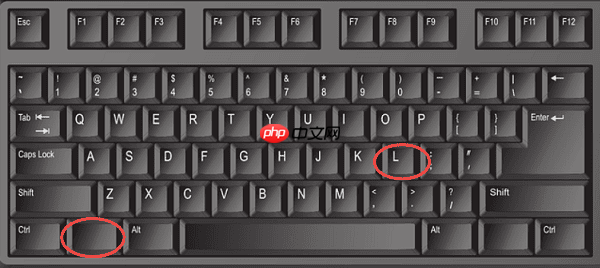
2、如果发现不是你常用的账户,点击“切换用户”,然后选择你的原始账户重新登录。
3、进入桌面后,检查之前“消失”的文件是否已经恢复。
以上就是电脑桌面文件没删除但不见了怎么办 5种方法快速找回的详细内容,更多请关注php中文网其它相关文章!

每个人都需要一台速度更快、更稳定的 PC。随着时间的推移,垃圾文件、旧注册表数据和不必要的后台进程会占用资源并降低性能。幸运的是,许多工具可以让 Windows 保持平稳运行。

 广告
广告Copyright 2014-2025 https://www.php.cn/ All Rights Reserved | php.cn | 湘ICP备2023035733号


 204
204








 收藏
收藏















