在当今的工作场景中,双屏显示系统已经成为提升生产力的重要方式。如果你正使用笔记本电脑,并希望借助外接多个显示器来拓展操作空间,本文将为你提供一套清晰的操作指南,助你顺利完成双显示器的搭建。

一、检查笔记本的输出接口
第一步是确认你的笔记本支持哪些视频输出接口。常见的接口类型包括HDMI、DisplayPort、Mini DisplayPort、USB-C(具备DisplayPort功能)以及较老的VGA接口。为了连接两个显示器,你需要确保笔记本至少有两个可用的视频输出端口,或者准备相应的转接设备,如适配器或扩展坞,以弥补接口不足的问题。
二、通过HDMI与USB-C实现双屏连接
目前大多数新型笔记本都配备了HDMI和USB-C接口,这两种接口均能实现高清视频输出,适合用于外接显示器。
- HDMI连接方式:若你的设备带有HDMI端口,可使用标准HDMI线缆将第一台显示器与笔记本相连。HDMI接口广泛兼容各类显示设备,支持高分辨率画面及音频同步传输,是连接显示器或投影仪的理想选择。
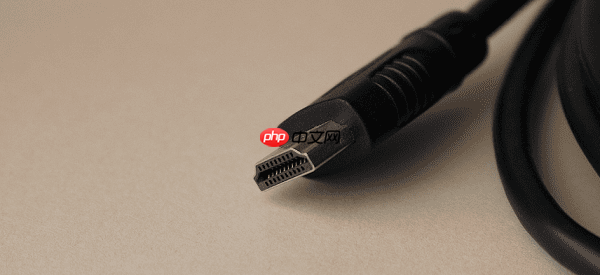
- USB-C连接方案:许多新款笔记本的USB-C接口支持DisplayPort Alt Mode,能够直接输出视频信号。你可以选用支持视频传输的USB-C转HDMI或USB-C转DisplayPort线缆,将第二台显示器接入笔记本。这种方式无需额外扩展设备,简洁高效,但需确保笔记本和显示器均支持该功能。
三、借助扩展坞或分线器增强连接能力
当你的笔记本仅有一个视频输出口时,使用多功能扩展坞是一个理想的解决方案。现代扩展坞通常集成多个视频接口(如双HDMI或HDMI+DP),可同时连接两台甚至更多显示器,同时还能提供额外的USB端口、网口和电源输入,极大提升办公便利性。
四、调整操作系统的显示配置
完成硬件连接后,接下来需要在系统中设置双屏显示模式。以Windows系统为例:
在桌面空白区域右键点击,选择“显示设置”。
系统会自动识别已连接的显示器。你可以通过拖动屏幕图标来设定显示器的相对位置,确保鼠标移动方向与实际布局一致。
在多显示器选项中选择“扩展这些显示器”,即可实现桌面空间的延伸,自由在两个屏幕间移动窗口。
根据需要,还可以单独设置每台显示器的分辨率、缩放比例和主副屏角色。

五、更新显卡驱动确保稳定运行
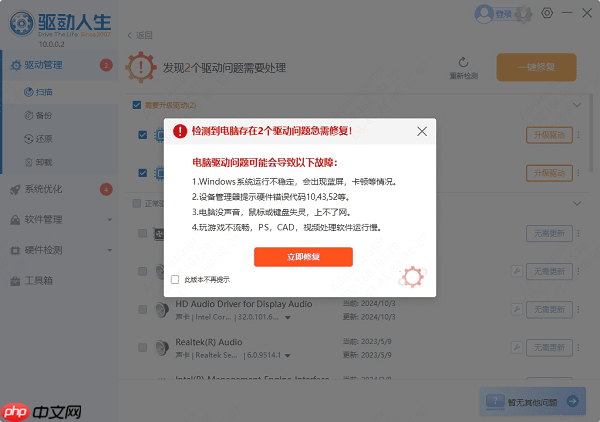
为了保证双显示器正常工作,建议在连接前更新显卡和显示器驱动程序。过时的驱动可能导致识别异常、分辨率受限或黑屏等问题。推荐使用“驱动人生”等专业工具简化更新流程:
- 启动驱动人生,点击“立即扫描”,软件将自动检测系统中是否存在驱动缺失或版本过旧的情况。

- 若发现可更新的驱动,点击“立即修复”,程序将自动下载并安装最新版本,确保所有硬件高效稳定运行。