



在windows操作系统中,自从推出了windows 8版本之后,一项名为快速启动的功能就被引入。然而,近期有不少用户反馈称他们的windows 10设备在开机时速度变慢了,这让他们感到困扰。那么,面对这一问题该如何应对呢?下面,小编就为大家详细讲解几种解决windows 10开机慢的方法。
Windows 10开机慢的原因及解决办法:
方法一:
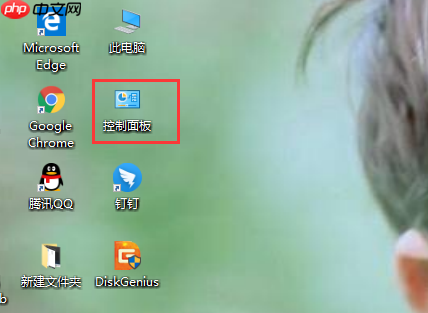
- 首先,双击打开“控制面板”。
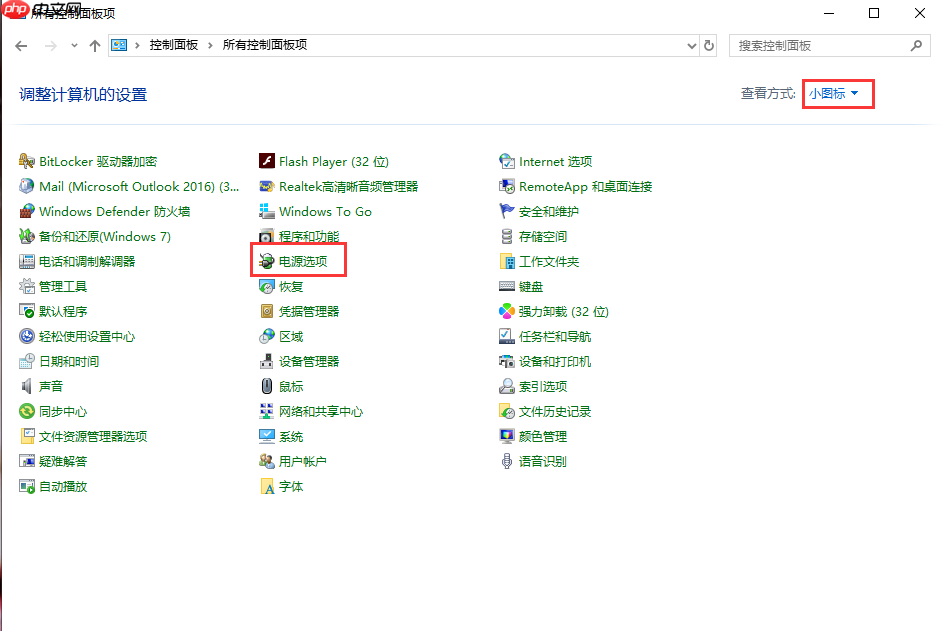
- 将查看方式调整为“小图标”,然后点击“电源选项”进入设置页面。
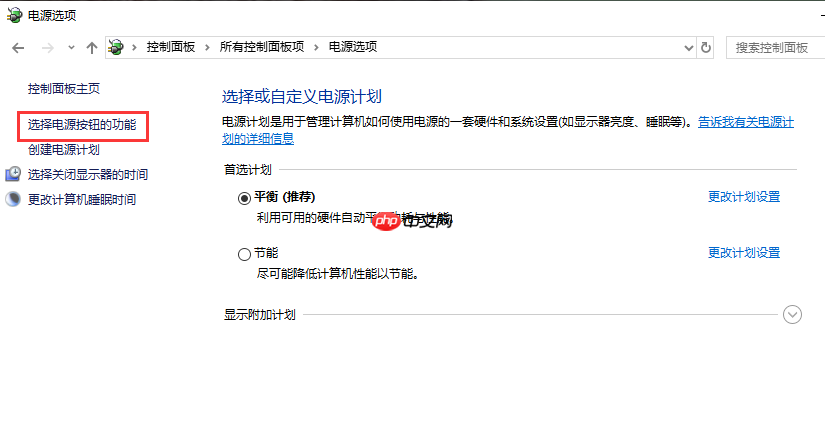
- 点击界面左上角的“选择电源按钮的功能”继续操作。
- 接下来点击“更改当前不可用的设置”。
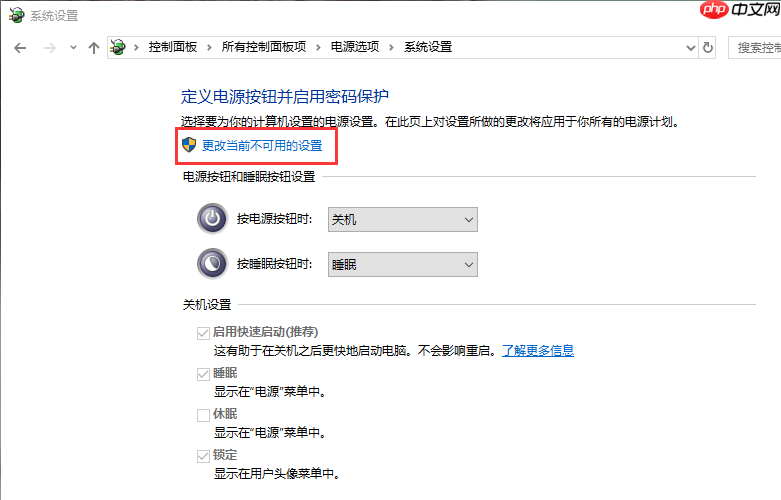
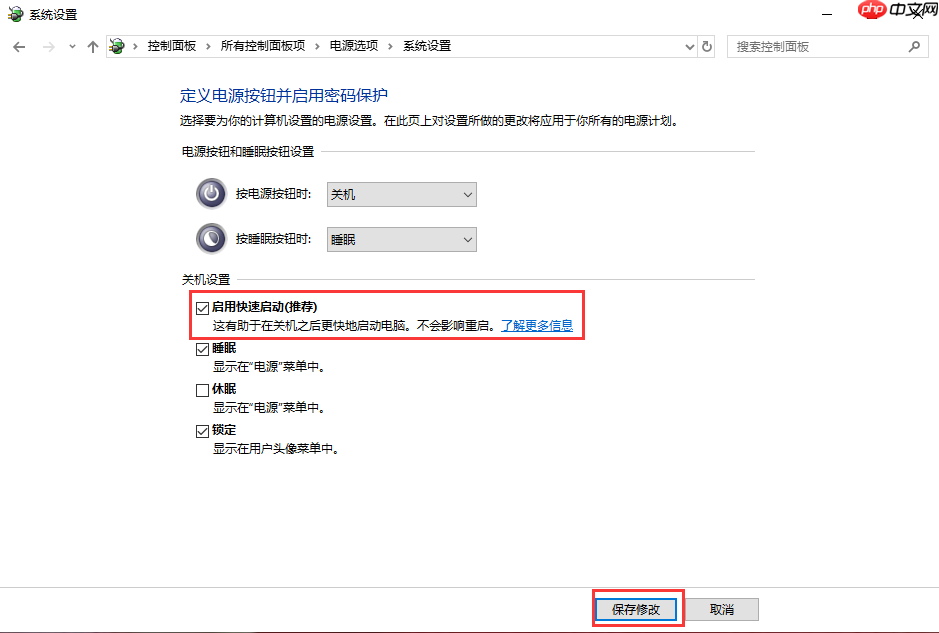
- 勾选“启用快速启动”选项,然后点击“保存更改”。需要注意的是,有时候即使默认情况下启用了该功能也可能不起作用,这时可以尝试先取消勾选后再重新启用并重启电脑观察效果。
方法二:
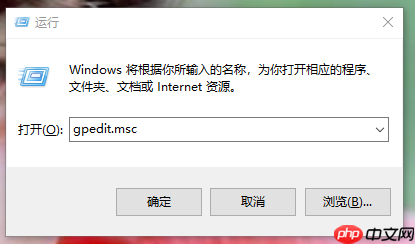
- 按下“Win+R”组合键打开运行窗口,输入命令“gpedit.msc”,随后按下Enter键进入本地组策略编辑器。

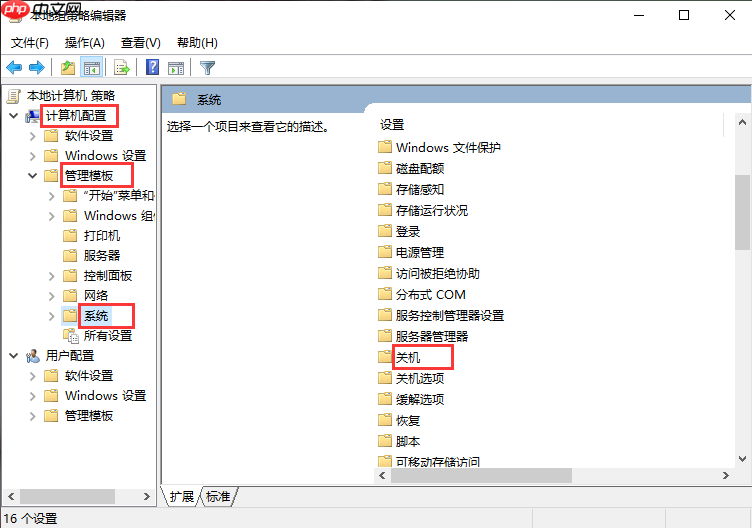
- 在左侧菜单栏依次展开“计算机配置 -> 管理模板 -> 系统 -> 关机”。
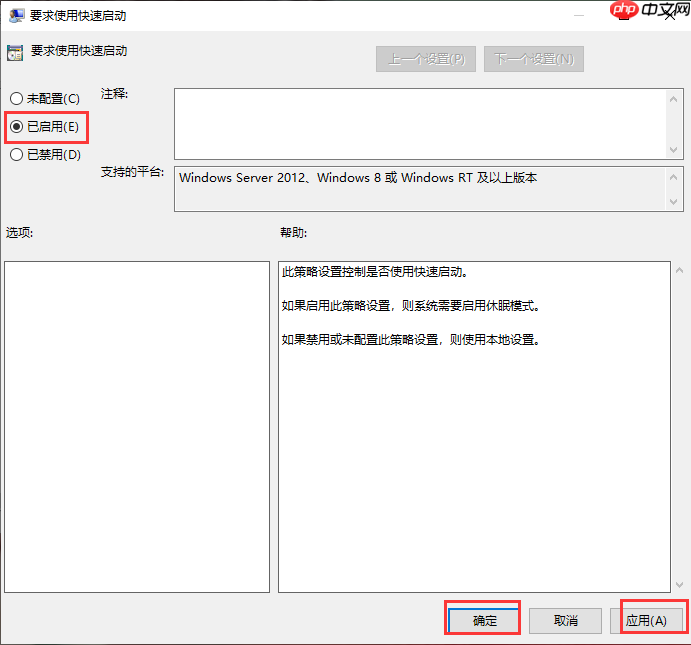
- 双击右侧列表中的“需要快速入门”条目打开其属性对话框。
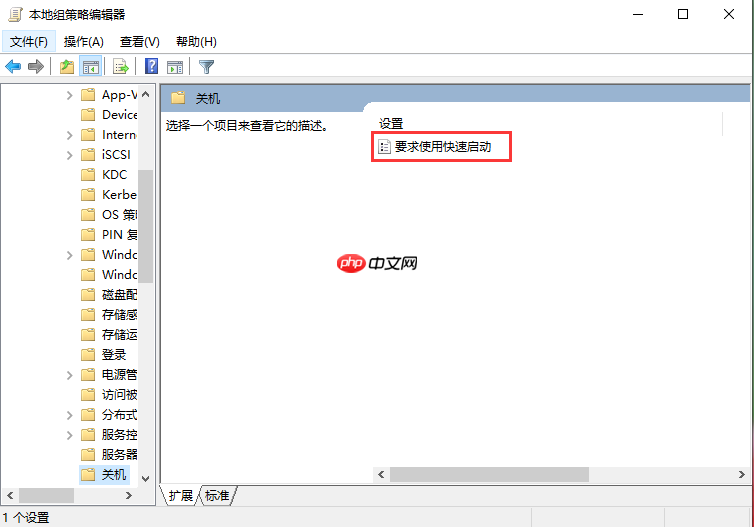
- 选择“已启用”,接着点击“应用”和“确定”按钮完成设置,并重启计算机使更改生效。
以上就是关于Windows 10开机慢的一些常见原因及其对应的解决方案,希望这些信息能够帮助到遇到类似问题的朋友。





