



本文详细介绍了在win10系统中安装anaconda环境和python语言的方法。
需要注意的是,本文适用于电脑中未安装Python的情况;如果您的电脑已有Python安装,请先删除之前设置的Python环境变量。
首先,我们开始安装Anaconda环境。
您可以在Anaconda的官方网站(https://www.php.cn/link/d1b11d193b9d62b13d4185fa795032af。
 下载完成后,双击安装文件
.exe,即可开始安装过程。
立即学习“Python免费学习笔记(深入)”;
 在“Select Installation Type”选项中,建议选择“All Users”,以便所有用户都能使用Anaconda。
 接下来,选择安装目标文件夹。如果您的
C盘空间充足,建议使用默认路径安装,这样可以减少后续使用Anaconda时出现问题的几率;否则,您可以选择其他盘符进行安装。
 请记住Anaconda的安装路径,以便后续操作。
在“Advanced Installation Options”中,不选第一项,选中第二项。第一项会自动设置Anaconda的安装路径为环境变量,但这样可能会引发问题,我们将手动设置环境变量;第二项将Anaconda自带的Python版本设为系统默认Python。
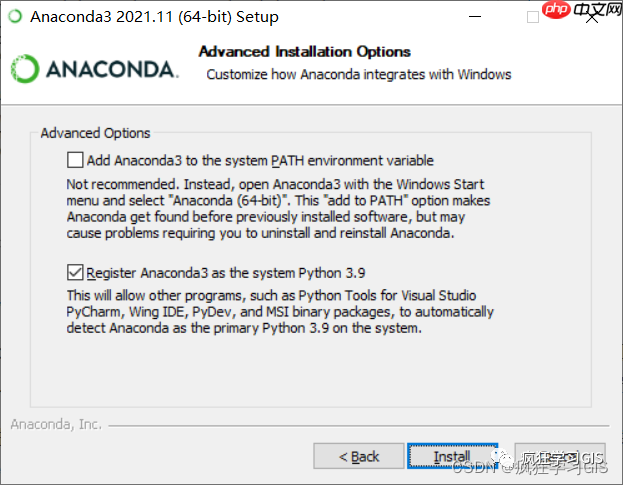 随后,继续安装。
 等待安装完成,取消勾选最终界面中的两个选项,点击“Finish”结束安装。
 接下来,我们需要设置环境变量。按照Windows环境变量设置的方法,将Anaconda相关的几个路径加入到环境变量中。
 由于选择了为所有用户(“All Users”)安装Anaconda,这里应在“系统变量”中的“Path”里进行设置;如果选择了为“Just Me”安装,则在“用户变量”中的“Path”里设置。为了确保操作正确,我建议两种环境变量都进行设置。
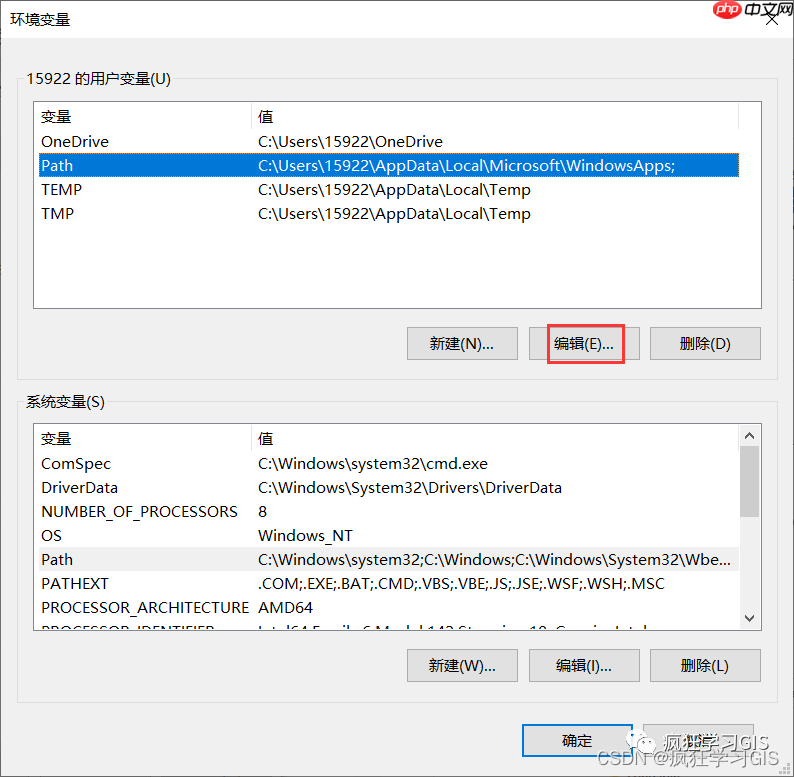 我们从Anaconda的安装路径中复制路径地址。
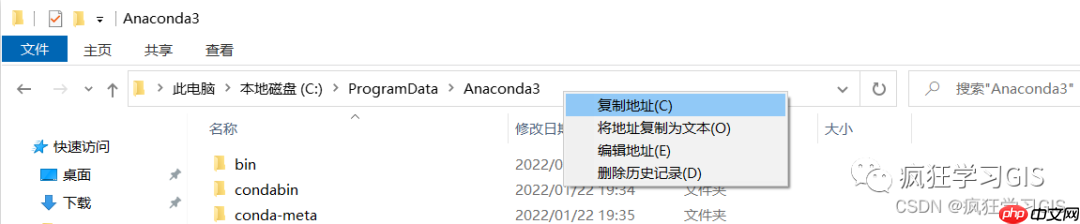 将其添加到环境变量中。

 按照相同方法,将下图红框中的四个路径添加到环境变量中。请注意,由于安装路径可能不同,您的路径前半部分可能与我的不同,关键是确保后续文件夹正确。
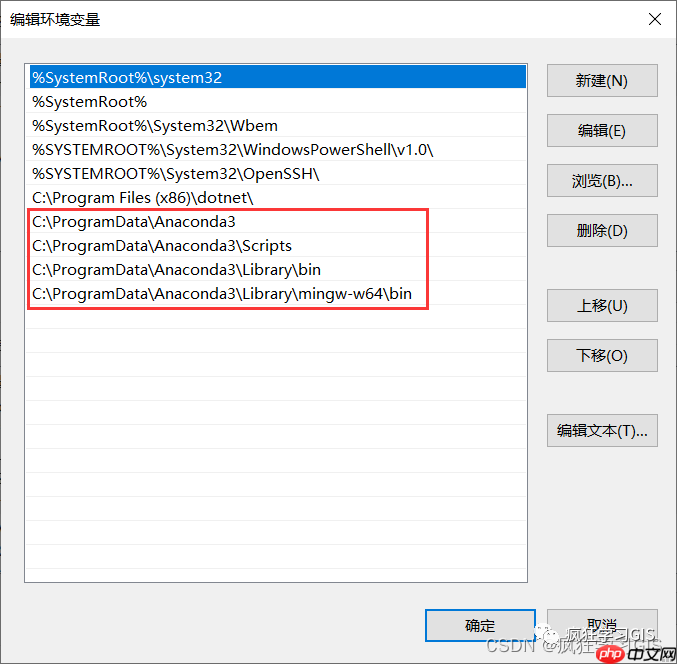 对系统变量和用户变量都进行设置。
 至此,Anaconda和Python的下载与安装已完成。接下来,我们需要验证二者的安装是否正确。
在开始菜单中输入
cmd,打开“命令提示符”。
 输入
输入
python,检查命令提示符的输出。
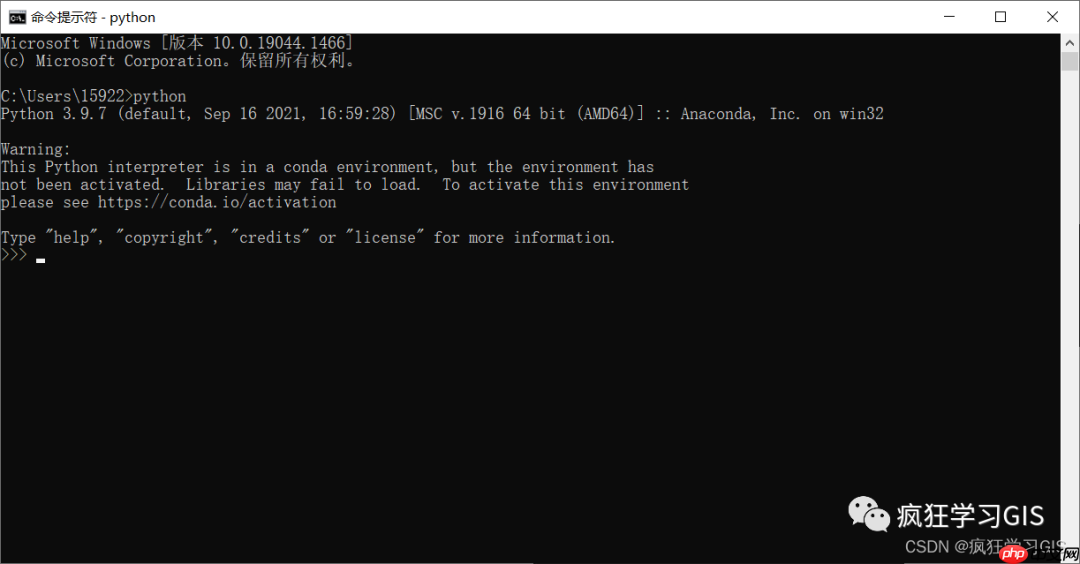 如果显示Python的版本,说明Python已成功安装。
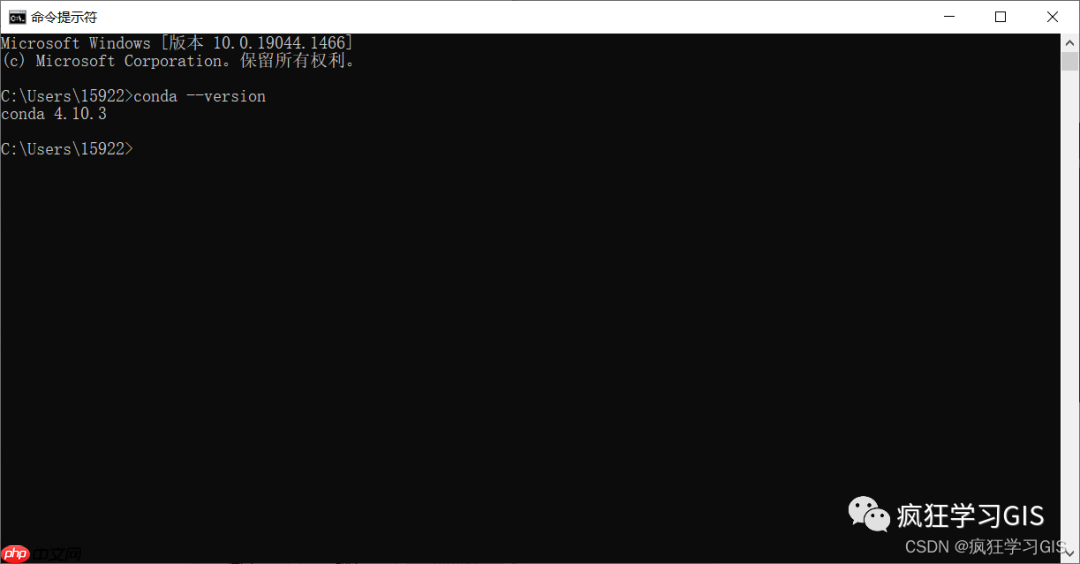
接着,打开一个新的命令提示符窗口,输入
conda --version。
请注意,不要在刚刚输入Python的窗口中继续输入命令,因为此时已经进入Python环境,我们需要退出该环境,否则可能会出现如下图所示的错误。
 如果显示conda的版本,说明Anaconda安装正确。
 您还可以输入
conda info来进一步检查Anaconda的安装情况;如果显示如下内容,说明安装无误。
 此时,在开始菜单中,您可以看到已安装的Anaconda软件及其相关应用。
 您可以尝试打开Anaconda Navigator (Anaconda3) 和 Spyder (Anaconda3)。

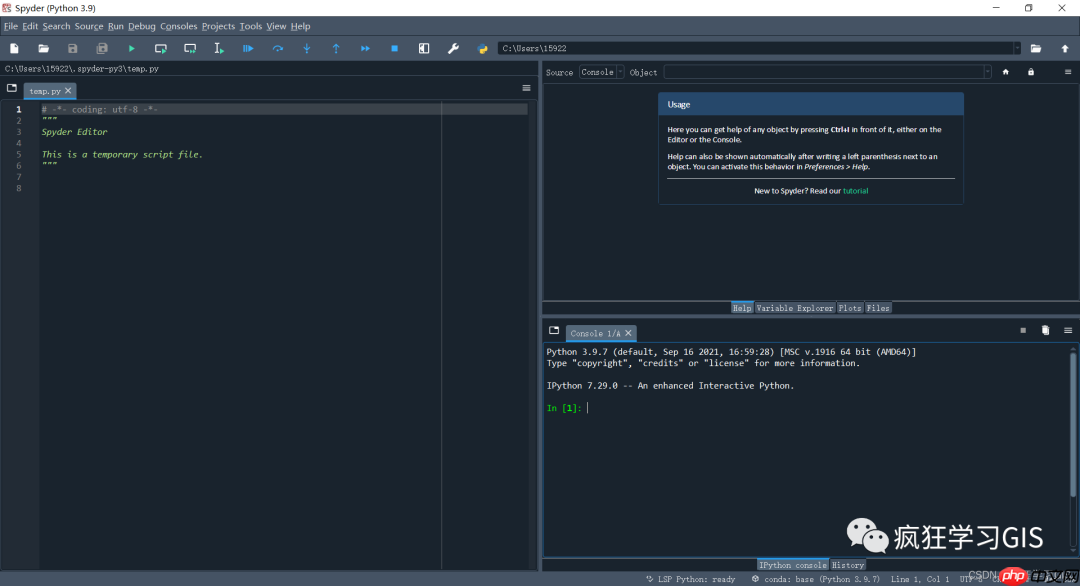 如果二者都能正常打开并使用,说明安装成功。




