



在日常使用电脑时,不少用户都会碰到“内存不足”或“c盘空间告急”的提示。想要解决这一问题,最直接且高效的方式之一就是对c盘进行清理。本文将分享几种常见又安全的c盘清理技巧,助你轻松释放空间,让电脑运行更顺畅。

一、清除系统临时文件
Windows在运行过程中会不断生成临时文件,比如安装缓存、错误日志和更新残留等。这些内容积少成多,极易占用大量存储空间。
具体操作:
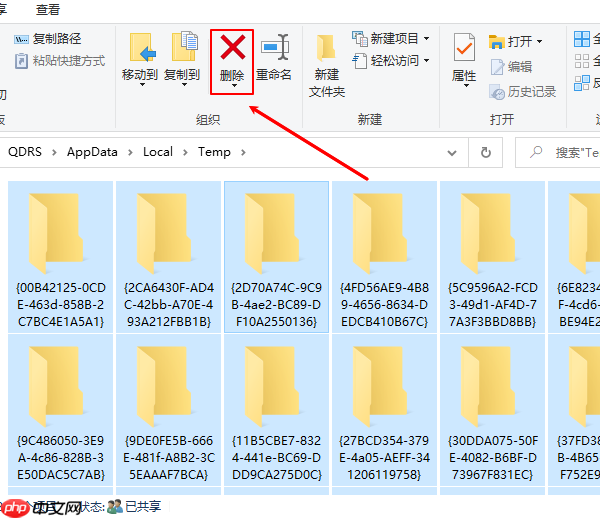
- 同时按下 Win + R 键,打开“运行”窗口;
- 输入 %temp%,点击“确定”进入临时文件夹;
- 全选文件并删除(若提示“正在使用”,跳过即可);
- 再次使用“运行”分别输入 temp 与 prefetch,清理对应目录中的内容。
二、启用系统自带“磁盘清理”功能
Windows内置的“磁盘清理”工具能帮你安全高效地移除冗余文件,无需第三方软件也能轻松释放空间。
操作流程:
- 打开“此电脑”;
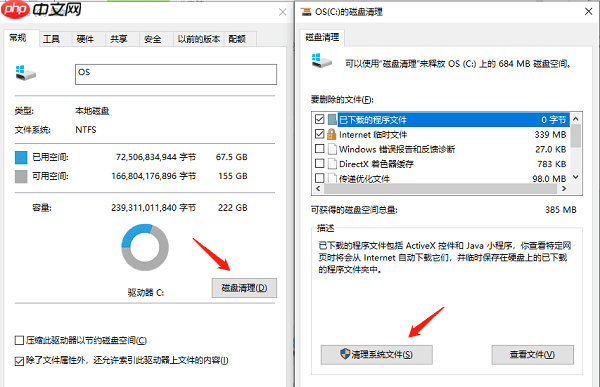
- 右键点击“C盘”,选择“属性”;
- 点击“磁盘清理”,等待系统自动扫描;
- 勾选“临时文件”、“回收站”、“缩略图”、“系统日志”等选项;
- 点击“清理系统文件”,进一步释放空间并执行清理。
三、借助专业C盘清理工具
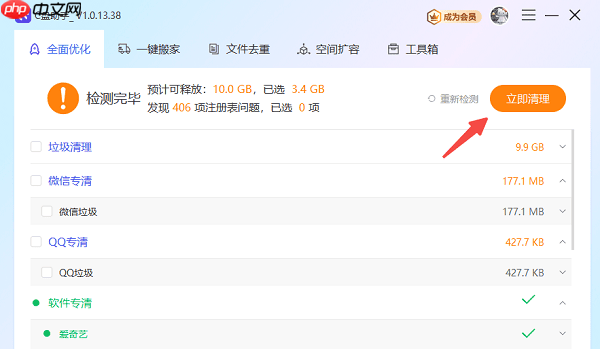
像“百贝C盘助手”这类工具可以智能扫描并识别C盘中的垃圾文件、缓存数据及无效安装包,一键完成清理,省时又省力。步骤如下:

- 启动百贝C盘助手,点击“系统清理”,软件将自动扫描C盘中的各类冗余文件;
- 扫描结束后,列出可删除项,支持全选清理或手动勾选需要删除的内容,点击“立即清理”即可完成操作。
五、将文件迁移到其他磁盘
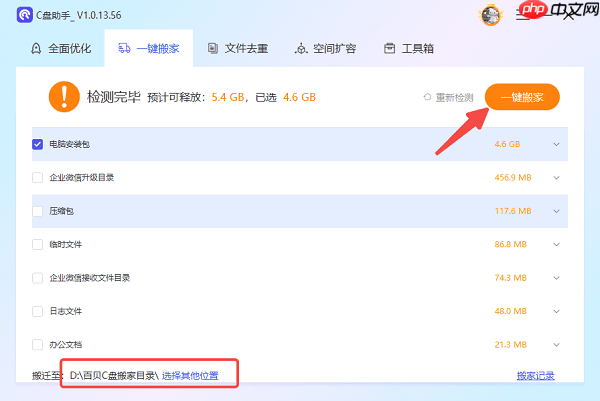
很多时候C盘爆满是因为桌面、文档、图片等默认保存在C盘。通过迁移这些文件到D盘或其他分区,可显著减轻C盘负担。推荐使用百贝C盘助手的“一键搬家”功能实现快速转移:
- 打开百贝C盘助手,进入“一键搬家”模块,软件会自动检测C盘中所有可迁移的文件。
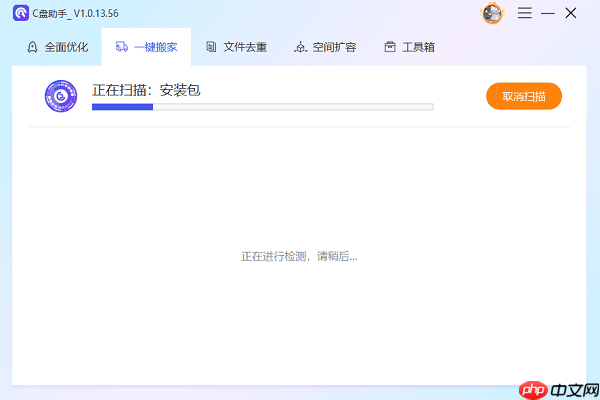
- 勾选要移动的项目,并设置目标位置为D盘或其他非系统盘;
- 点击右上角“一键搬家”,软件将自动完成迁移并更新相关路径配置,确保程序迁移后仍能正常运行。
六、关闭休眠功能(进阶技巧)
Windows默认开启休眠模式,会在C盘生成一个名为 hiberfil.sys 的隐藏文件,大小通常为物理内存的一半甚至更多(约4~8GB)。若不常用休眠功能,可考虑关闭以腾出空间。
操作方式:
- 以管理员身份运行命令提示符;
- 输入命令:
powercfg -h off
; - 按回车确认,系统将自动关闭休眠并删除该大文件。





