



在日常办公或休闲娱乐时,使用外接显示器可以显著提升工作效率与视觉体验。然而,有时会遇到笔记本连接外接屏后屏幕变黑的情况,让人颇为困扰。别担心,下面为你整理了常见原因及应对方案,助你快速恢复显示。

一、检查硬件连接与设备状态
1、确保线材连接正常
重新插拔笔记本与显示器之间的HDMI、DP或Type-C线,确认接口牢固无松动,避免因接触不良导致信号中断。
建议更换不同线缆或尝试其他接口(例如从HDMI改为DP),以排除线材损坏或接口故障的可能。
2、确认显示器供电与输入源
确保外接显示器已通电开机,电源指示灯正常亮起。
若显示器支持多个输入源(如HDMI1、HDMI2),请手动切换至当前连接的信号通道,避免误选无效输入。
3、测试显示器独立运行
将该显示器连接至其他设备(如台式机、游戏机等),验证其是否能正常显示画面,以此判断是显示器问题还是笔记本端的问题。
二、调整系统显示配置
1、切换显示输出模式
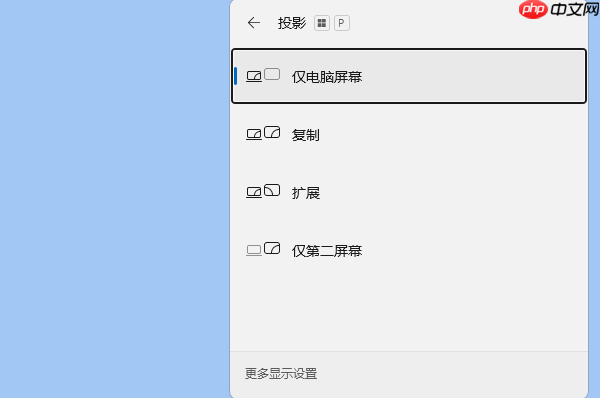
在Windows系统中,按下 Win + P 快捷键,弹出投影选项菜单,依次尝试“复制”、“扩展”或“仅第二屏幕”模式,确保系统正确识别并输出到外接显示器。
2、修改分辨率与刷新率设置
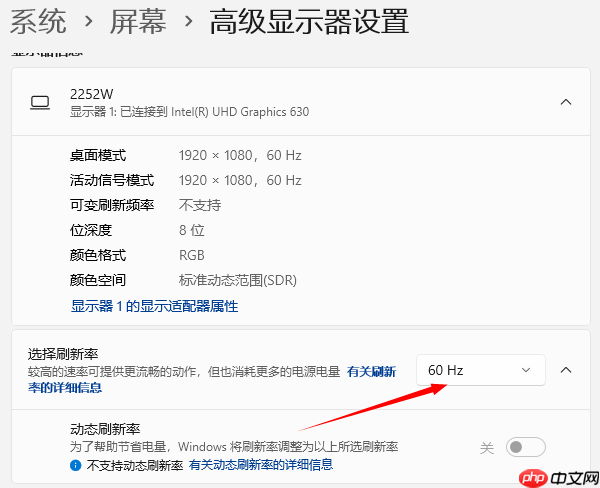
不兼容的分辨率或过高刷新率可能导致外接屏黑屏。进入系统【显示设置】,将外接显示器的分辨率调低(如1920×1080),并将刷新率从144Hz降至60Hz进行测试。

三、排查驱动与系统兼容性
1、更新或回滚显卡驱动
显卡驱动异常是导致外接失败的常见原因。可借助“驱动人生”工具快速诊断并修复。
启动驱动人生,点击“立即扫描”,系统将自动检测所有硬件驱动状态。
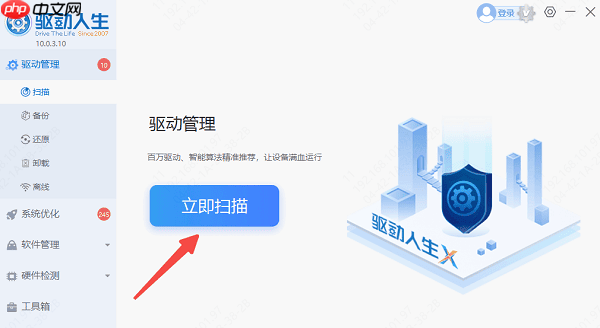
若扫描结果显示显卡驱动存在问题或有更新版本,点击“升级驱动”完成修复。
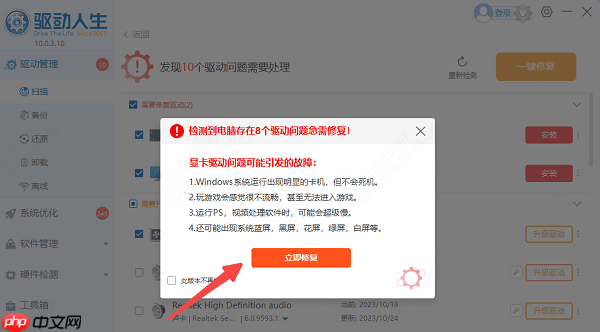
操作完成后建议重启电脑,使更改生效。
2、关闭双显卡切换功能
部分笔记本配备集成显卡与独立显卡,自动切换机制可能引发外接黑屏。可在开机时进入BIOS/UEFI(通常按F2或Del键),查找“Hybrid Graphics”、“Switchable Graphics”等选项,并将其禁用。




