



当你启动某个软件或游戏时,突然弹出“由于计算机缺少vulkan-1.dll,程序无法运行”的提示,这说明你的系统中缺失了关键的动态链接库文件。别着急,下面为你整理了几种有效的解决办法,一起来看看如何快速修复吧~

方法一:升级显卡驱动
Vulkan功能依赖于显卡驱动的支持,若驱动过旧,可能导致vulkan-1.dll无法正常调用。建议使用 驱动人生 工具,它能智能识别当前驱动状态,并自动匹配最新版本,操作简单且安全可靠。
安装并打开“驱动人生”,点击主界面的“立即扫描”按钮,系统将自动检测所有驱动的健康状况。

扫描完成后,在显卡驱动项后点击“升级驱动”,按照提示完成更新流程。
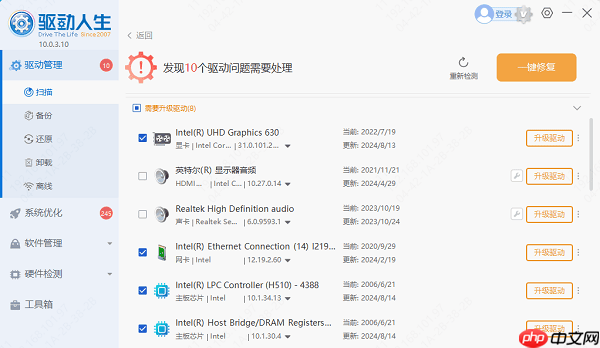
更新完毕后重启电脑,再次尝试运行原程序,查看问题是否消失。
方法二:手动下载并注册 vulkan-1.dll 文件
如果驱动更新后问题依旧,可尝试手动修复缺失的DLL文件:
从正规、安全的DLL资源网站下载适用于你系统的vulkan-1.dll文件(注意区分32位与64位系统)。
将下载的文件复制到对应系统目录:
- 32位系统:C:\Windows\System32
- 64位系统:C:\Windows\SysWOW64
接着以管理员身份运行“命令提示符”,输入命令:regsvr32 vulkan-1.dll,然后按回车执行注册。

完成后重启电脑,再尝试打开之前报错的程序。
方法三:使用专业DLL修复工具
对于不熟悉系统文件操作的用户,推荐使用自动化修复工具——“星空运行库修复大师”。它能智能检测系统中缺失或损坏的运行库文件(包括vulkan-1.dll等),一键完成修复,避免人为操作失误。
下载安装后打开软件,点击“点击扫描”开始检测系统环境。

扫描结束后,软件会列出所有需要修复的DLL文件,确认无误后点击“立即修复”。
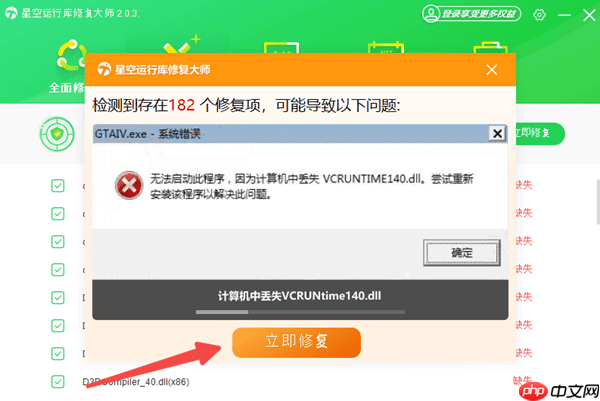
修复成功后重启计算机,重新启动原先无法运行的程序,检查是否恢复正常。
方法四:重新安装出问题的软件
部分应用程序(如大型游戏或图形设计软件)在安装包中自带Vulkan相关组件。如果上述方法均无效,可能是程序安装不完整或文件损坏。此时建议彻底卸载该软件,然后从官方渠道重新下载并安装,确保所有运行库完整加载。
安装完成后再次启动,通常可解决因缺失vulkan-1.dll导致的启动失败问题。





