



本教程将引导您完成对栅格目录中影像数据的色彩平衡处理,并基于调整后的目录生成一个统一的栅格数据集。内容涵盖三种色彩校正方法,帮助您了解如何选择并应用合适的校正策略,以获得最佳的视觉一致性效果。默认情况下,教程所用数据已安装至路径 c:arcgisarctutorrasterdata,若您的数据存储位置不同,请根据实际情况修改路径,确保操作顺利进行。
1、 启动ArcMap软件
2、 操作步骤:
3、 点击开始菜单,依次选择“所有程序” → “ArcGIS”,然后启动ArcMap 10.1。
4、 在ArcMap初始启动界面中点击“取消”按钮。若您此前已设置不再显示此界面,则程序将直接进入主界面。
5、 创建新的文件地理数据库
6、 若您之前练习中已创建名为ImageGDB的地理数据库,可跳过此步骤。
7、 操作流程如下:
8、 单击标准工具栏上的“目录”按钮,打开目录窗口。
9、 在目录窗口的地址栏中输入 C:arcgisArcTutorRaster,然后按下回车键。该路径将出现在目录树的“文件夹连接”下。如果您的教程数据安装在其他位置,请根据实际路径进行调整。
10、 右键点击 Raster 文件夹,选择“新建” → “文件夹”。
11、 将新建的文件夹重命名为 Exercises。
12、 右键点击 Exercises 文件夹,选择“新建” → “文件地理数据库”。
13、 将新创建的地理数据库重命名为 ImageGDB。
14、 设置默认地理数据库
15、 每个地图文档都包含一个默认地理数据库,用于作为存储地图内容的本地路径,支持添加数据集,并保存编辑和地理处理操作生成的结果。
16、 操作步骤:
17、 在目录窗口中右键点击 ImageGDB 地理数据库,选择“设为默认地理数据库”。
18、 创建栅格目录
19、 本次将创建一个非托管类型的栅格目录,仅记录源数据的引用路径,不实际导入栅格数据本身。
20、 操作步骤:
21、 在目录窗口中右键点击 ImageGDB,选择“新建” → “栅格目录”,系统将自动打开“创建栅格目录”工具界面。
22、 在“栅格目录名称”栏中输入 ColorBalanced。
23、 点击“几何列的坐标系”图标。
24、 点击“添加坐标系”按钮,然后选择“导入”。
25、 浏览至路径 C:ArcGISArcTutorRasterDataOrthos,选中第一个 MrSID 文件(.sid),点击“添加”完成坐标系导入。
26、 点击“确定”关闭空间参考设置对话框。
27、 在“栅格管理类型”下拉菜单中选择“非托管”。
28、 点击“创建栅格目录”工具中的“确定”按钮。若弹出进程报告窗口,请等待处理完成后再点击“关闭”。此时,名为 ColorBalanced 的栅格目录已成功创建并加载到 ArcMap 的内容列表中。当前目录为空,下一步将导入数据。
29、 向栅格目录中添加数据
30、 操作步骤:
31、 在目录窗口中右键点击 ColorBalanced 栅格目录,选择“加载” → “从工作空间加载”,系统将自动打开“工作空间转栅格目录”工具。
32、 点击“输入工作空间”旁边的浏览按钮。
33、 导航至路径 C:ArcGISArcTutorRasterDataOrthos,选中该文件夹后点击“添加”。
34、 在工具界面点击“确定”,若出现进度报告窗口,请等待操作完成后点击“关闭”。数据加载完成后,栅格目录将包含多个影像条目。
35、 点击“全图”按钮以查看完整的镶嵌影像范围。

36、 对栅格目录执行色彩校正
37、 色彩校正参数保存在图层属性中,您可以在不修改原始数据的前提下实时调整并预览效果。接下来,您将尝试不同的色彩校正方法。
38、 隐藏网格边框线
39、 操作步骤:
40、 调整地图显示区域,使栅格目录显示区域与图层属性对话框可同时可见。建议将显示比例设置为 1:500,000,并平移视图,使影像位于一侧,避免对话框遮挡内容,便于观察调整效果。
41、 在内容列表中右键点击 ColorBalanced 图层,选择“属性”。
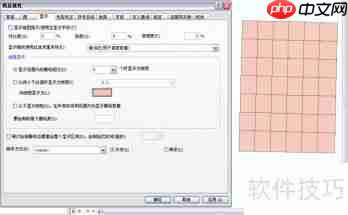
42、 切换至“显示”选项卡。

43、 选择“从不显示线框”单选按钮,点击“应用”或“确定”。系统将以渲染图像方式重新绘制图层,清晰展示每个栅格数据集的影像内容。
44、 色彩匹配校正
45、 色彩匹配通过调整源栅格与参照栅格在重叠区域的颜色一致性来实现平衡。由于本数据集中影像重叠区域极少,该方法效果有限,但为熟悉流程,仍可尝试操作。
46、 操作步骤:
47、 点击基础工具栏中的“矩形选择”工具。
48、 在栅格目录中点击某个数据集,其轮廓将高亮显示。
49、 右键点击内容列表中的 ColorBalanced,选择“属性”。
50、 切换至“色彩校正”选项卡。
51、 选择“色彩匹配”选项。
52、 选择“从选择内容定义”单选按钮。
53、 点击“应用”,结果显示效果不佳,主要因缺乏足够的重叠像素支持色彩匹配计算,因此该方法不适用于当前数据。
54、 取消勾选“颜色匹配”,点击“应用”。
55、 点击“确定”关闭属性对话框。
56、 使用基础工具栏中的“清除选中要素”按钮取消当前选择。

57、 直方图均衡化处理
58、 直方图均衡化通过重新分布像素值,使图像直方图趋向均匀分布,从而增强对比度。当多个影像的直方图分布相近时,此方法效果更佳。
59、 操作步骤:
60、 右键点击 ColorBalanced 图层,选择“属性”。
61、 进入“色彩校正”选项卡。
62、 选择“色彩平衡”选项。
63、 在“平衡方法”下拉菜单中选择“直方图均衡化”。
64、 点击“应用”,图层将重新绘制。结果显示整体视觉效果有所改善,但仍存在色彩不一致问题。
65、 匀光平衡(匀色处理)
66、 匀光平衡通过分析目标颜色表面并调整每个像素值,使整幅影像平滑过渡至统一色调。输出值由所选表面类型决定。通常情况下,该方法能有效消除光照差异,实现自然、一致的色彩表现。对于当前数据集,匀光平衡是最适合的校正方式。
67、 操作步骤:
68、 在“平衡方法”下拉菜单中选择“匀光平衡”。
69、 在“颜色表面类型”下拉菜单中选择“一阶曲面”。
70、 勾选“应用对比度调节”选项。
71、 点击“应用”,系统首先统计目标区域颜色信息,随后进行色彩平衡处理。
72、 处理完成后,点击“确定”关闭图层属性对话框。
73、 生成色彩均衡的栅格数据集
74、 您可将已校正的栅格目录导出为单一栅格数据集。可通过图层导出功能实现,也可使用“栅格目录转栅格数据集”工具并启用色彩平衡选项完成转换。
75、 操作步骤:
76、 在内容列表中右键点击 ColorBalanced 图层,选择“数据” → “镶嵌栅格目录”。
77、 点击“位置”旁的浏览按钮。
78、 导航至 ImageGDB 所在路径,选中该地理数据库,点击“添加”。
79、 在“名称”框中输入 BalancedImage。
80、 点击“保存”按钮。
81、 点击“确定”,系统将导出结果并自动将其添加到当前地图中。
82、 至此,您已成功将多个栅格数据集通过栅格目录整合为一幅色彩均衡




