



如何关闭笔记本光驱?本文将为你详细讲解多种禁用光驱的操作方法,帮助不熟悉设置的用户快速上手,有效防止光驱误操作或释放系统资源,一起来看看具体操作流程吧。
1、 笔记本光驱如何关闭?本文汇总了实用的禁用技巧,适合希望临时停用光驱的用户。无需复杂操作,即可实现快速禁用,还能随时恢复使用,赶紧查看以下步骤。
2、 实际上,禁用笔记本光驱非常简单,很多人误以为必须卸载驱动程序。其实更便捷的方式是通过系统自带的设备管理器来实现。只需在设备管理器中找到光驱设备并将其禁用,无需删除任何驱动,操作安全且可逆,省时又高效。
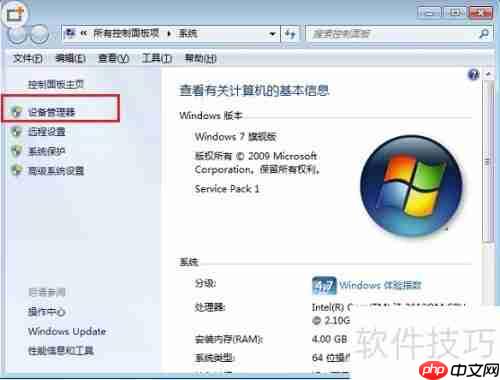
3、 首先,在电脑桌面找到“此电脑”或“计算机”图标,使用鼠标右键点击,然后选择“属性”选项,进入系统信息界面。
4、 在系统属性页面中,点击左侧的“设备管理器”选项,即可跳转到硬件设备管理界面。
5、 在设备管理器中,找到“DVD/CD-ROM 驱动器”项目,点击其前方的三角箭头展开列表,查看具体的光驱设备名称。接着,右键点击目标光驱,在弹出的菜单中选择“禁用设备”即可完成关闭操作。具体操作可参考下图所示。

6、 通过以上几步,即可轻松关闭笔记本光驱。若今后需要重新使用,只需进入设备管理器,右键选择已禁用的光驱,点击“启用设备”即可恢复功能,操作简便灵活。




