



随着windows 8的广泛使用,office 2013也逐渐成为众多用户的首选办公软件,其界面设计与功能体验均实现了全面优化。在日常工作中,我们经常利用office处理各类个人资料和敏感信息,若文档缺乏有效保护,极有可能导致隐私外泄。为了防止重要文件被未授权访问,掌握基本的文档加密方法显得尤为重要。本文将系统讲解如何在office中启用密码保护功能,保障文档内容安全,使数据在传输或存储过程中更加可靠,显著提升办公信息安全水平,规避潜在风险。
1、 首先打开需要加密的Office文档。
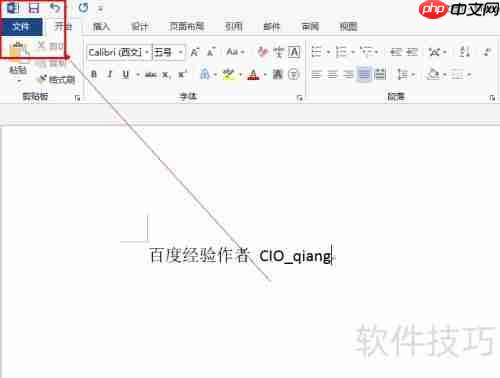
2、 Office 2013的界面风格较以往有较大变化,建议用户逐步熟悉,操作时只需点击左上角的“文件”菜单即可进入设置界面。
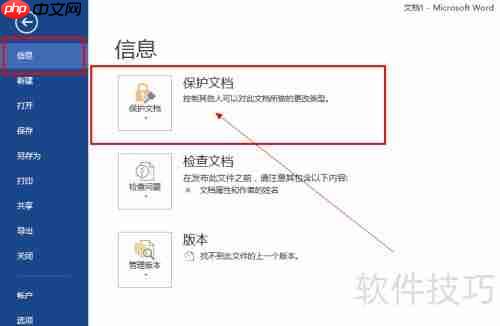
3、 在左侧菜单中找到“文档保护”图标,点击后选择相应的保护选项。
4、 Office 2013提供了五种文档保护方式,本文主要聚焦于“用密码进行加密”这一功能。
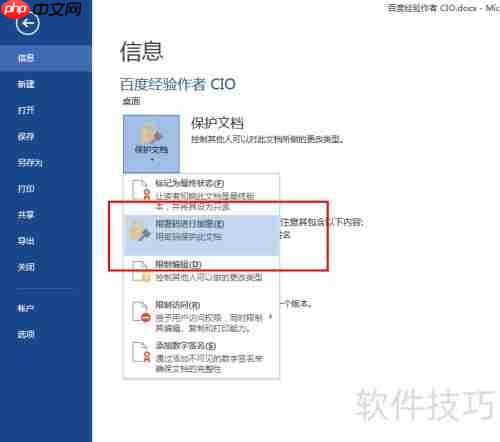
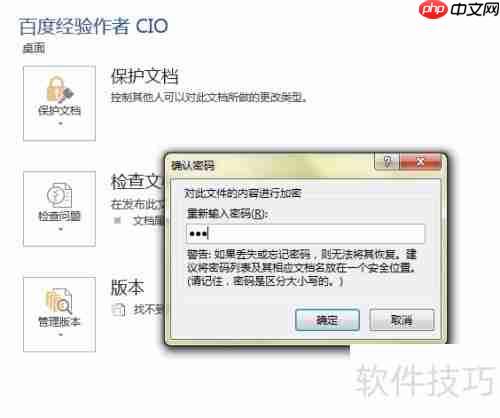
5、 选择“用密码进行加密”后,系统将弹出密码设置窗口。请务必设置一个安全且能记住的密码,一旦遗忘,恢复难度较大。相关应对策略将在后续文章中详细说明。
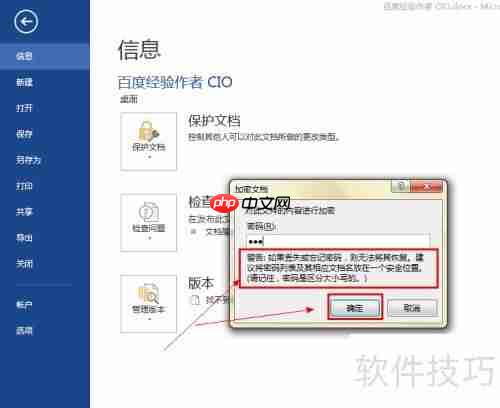
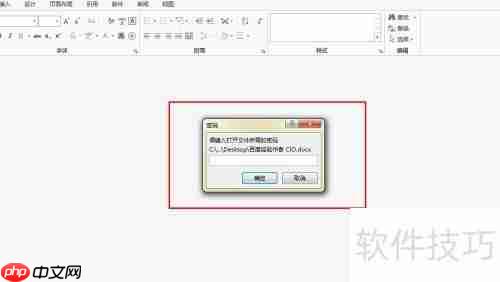
6、 输入并确认密码后,文档即被加密,下次打开时会自动要求输入密码才能访问内容。
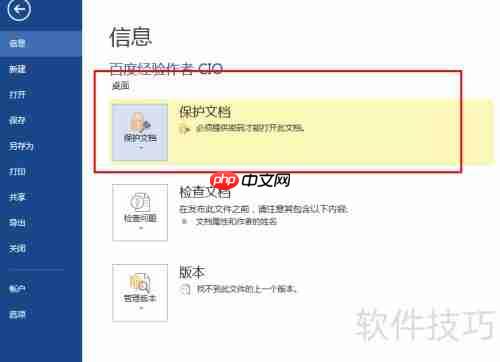

7、 如需取消密码保护,操作同样便捷:进入“文件”—“信息”—“保护文档”—“用密码进行加密”,删除原有密码即可解除加密状态。
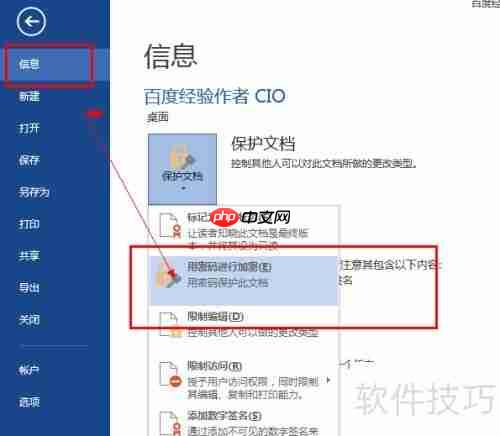
8、 清除密码后,按Ctrl+S保存文件,此后打开文档将不再提示输入密码。
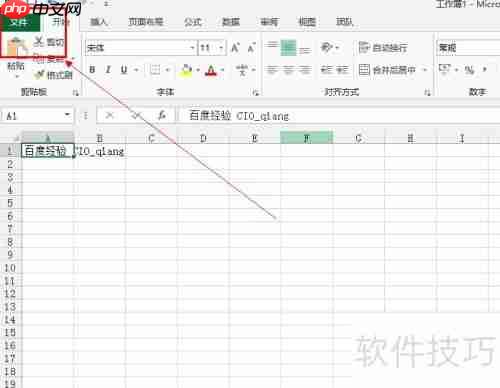
9、 Excel的加密流程与Word一致,打开目标文件后,进入“文件”菜单下的“信息”页面,即可进行加密设置。
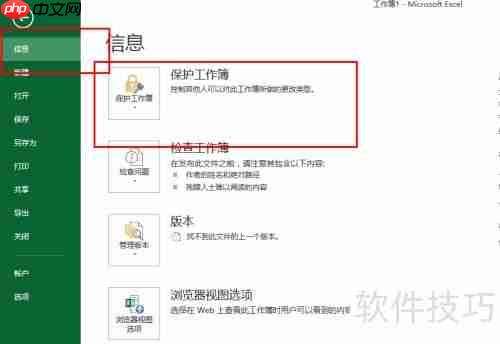
10、 在信息面板中选择“保护工作簿”或“用密码进行加密”,输入并确认密码完成加密操作。
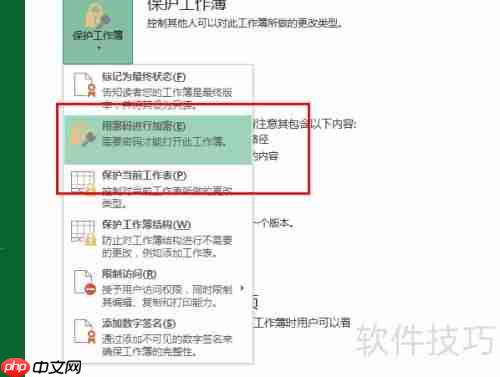
11、 取消密码的方式与Word相同,只需进入设置项删除密码并保存文件即可完成解除。




